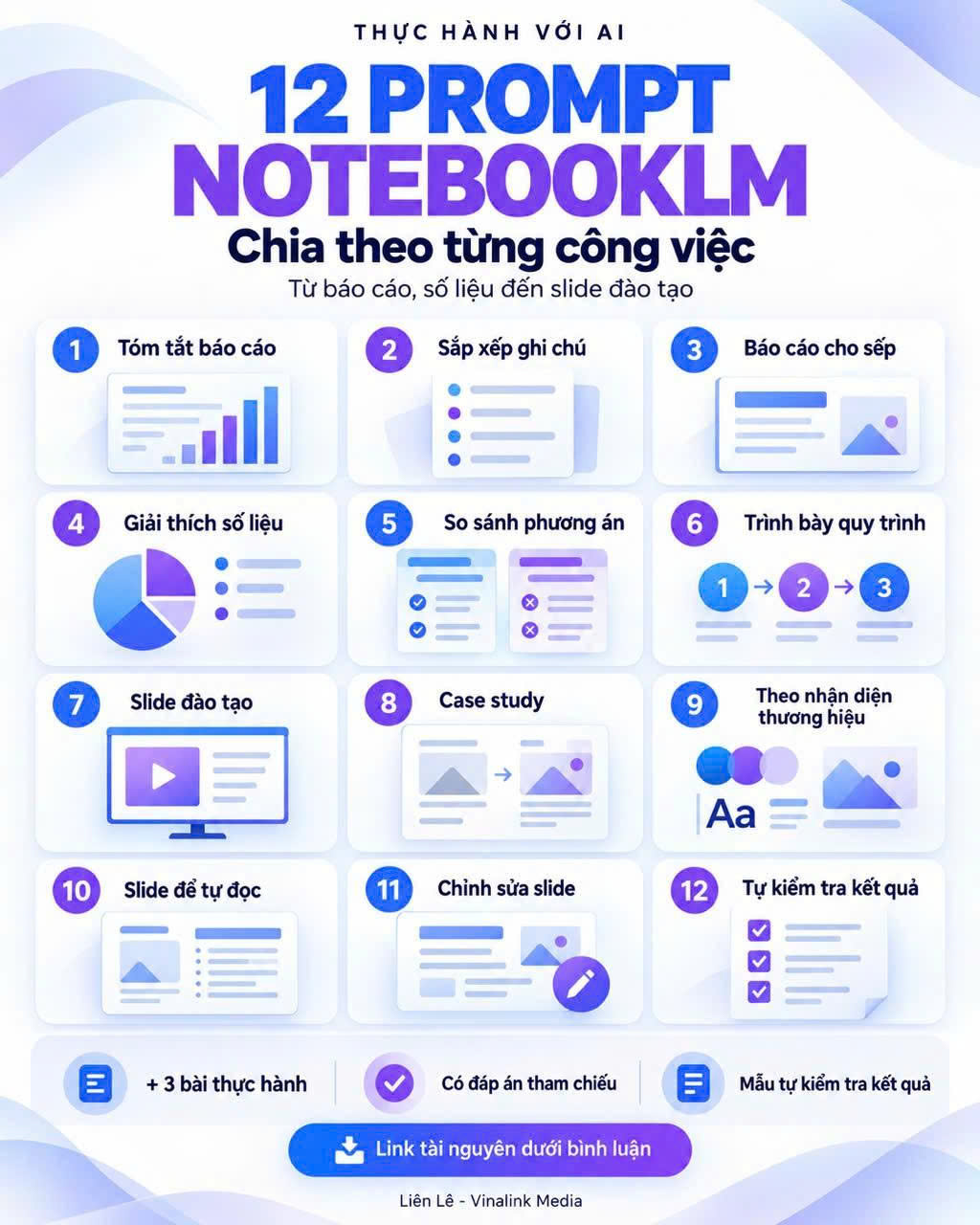
12 prompt NotebookLM chia theo từng công việc
Work Kit tạo slide từ báo cáo, số liệu đến slide đào tạo: 12 prompt dán sẵn, 3 bài thực hành có đáp án tham chiếu, mẫu giao việc và bảng tự kiểm tra kết quả. Tác giả Liên Lê, Vinalink Media.
⬇ Mở tài liệu miễn phí
Nhận ebook AI mới, cập nhật liên tục
Vào nhóm Zalo Vinalink AI Update để nhận các ebook và tài liệu AI mới ngay khi phát hành.
Vào nhóm Vinalink AI Update
Bộ 12 prompt NotebookLM này giúp gì khi làm slide?
Bộ tài liệu giúp bạn chọn đúng prompt theo việc người xem cần làm, chuẩn bị đầu vào, tạo slide nháp trong NotebookLM rồi tự kiểm tra kết quả.
Tài liệu mở bằng một tình huống quen thuộc. Bạn có báo cáo marketing tháng với traffic, khách hàng tiềm năng, ngân sách và hàng loạt ghi chú. Mai phải trình bày với sếp. Bạn đưa báo cáo vào NotebookLM, nhưng đến lúc viết prompt thì không biết nên tóm tắt cả báo cáo hay chỉ lấy số quan trọng, nên làm slide để báo cáo hay để sếp ra quyết định.
Cùng một báo cáo, mỗi mục đích cần một cách trình bày khác. Vì vậy tác giả xếp 12 prompt theo công việc cần hoàn thành, thay vì đưa một danh sách câu lệnh rồi để người đọc tự đoán cách dùng.
Tài liệu nói rõ bạn không cần dùng cả 12 prompt. Phần quan trọng là biết trường hợp nào dùng mẫu nào, phải chuẩn bị gì và kiểm tra kết quả ra sao. Mình đồng ý, vì thư viện prompt dài mà không có hướng dẫn chọn thường chỉ nằm trong thư mục tải về.
Tạo bộ slide đầu tiên trong NotebookLM như thế nào?
Tạo notebook, thêm tài liệu nguồn, chọn đúng nguồn, mở Studio chọn Slide Deck, chọn định dạng, dán prompt rồi tạo và kiểm tra kết quả.
- Tạo notebook mới cho tài liệu muốn xử lý tại notebooklm.google.com.
- Thêm tài liệu nguồn theo định dạng tài khoản hỗ trợ.
- Chọn đúng nguồn. Notebook có nhiều tài liệu không có nghĩa tài liệu nào cũng nên vào bài trình bày.
- Mở Studio, chọn Slide Deck và mở phần tùy chỉnh.
- Chọn định dạng: Presenter Slides khi bạn đứng thuyết trình, Detailed Deck khi gửi người khác tự đọc.
- Dán prompt phù hợp từ thư viện, thay phần trong ngoặc vuông bằng thông tin thật.
- Tạo và kiểm tra: so số liệu, xem hình và nội dung, chỉ dùng sau khi xử lý lỗi quan trọng.
Mình đối chiếu với trang trợ giúp hiện tại của Google. Khi tùy chỉnh, bạn chọn định dạng, ngôn ngữ đầu ra, độ dài và nguồn rồi mô tả bộ slide muốn tạo. Bản xong có thể tải về dạng PDF hoặc PowerPoint. Google ghi rõ slide do AI tạo có thể có lỗi về hình ảnh hoặc dữ kiện. Tính năng chỉ dành cho người dùng từ 18 tuổi.
Có hai điểm bạn nên biết. Trang trợ giúp của Google hiện gọi sản phẩm là Gemini Notebook, còn tài liệu và đường dẫn vẫn dùng tên NotebookLM. [CẦN KIỂM CHỨNG] Trang trợ giúp cũng không ghi tên hai lựa chọn Presenter Slides và Detailed Deck, chỉ nói chọn "format", nên tên nút trên tài khoản của bạn có thể khác.
Chọn prompt nào cho đúng công việc?
Trả lời bốn câu: đang có tài liệu gì, ai xem, xem xong họ cần làm gì và họ xem bằng cách nào. Bốn câu trả lời này quyết định bạn dùng prompt nào.
| Công việc của bạn |
Prompt nên bắt đầu |
| Có báo cáo dài, cần tóm tắt |
P01 |
| Có ghi chú rời rạc, cần sắp xếp |
P02 |
| Cần báo cáo để lãnh đạo ra quyết định |
P03 |
| Có nhiều số liệu, cần giải thích |
P04 |
| Cần so sánh các phương án |
P05 |
| Cần hướng dẫn một quy trình |
P06 |
| Cần làm slide đào tạo |
P07 |
| Cần trình bày case study |
P08 |
| Cần theo nhận diện thương hiệu |
P09 |
| Cần slide để người nhận tự đọc |
P10 |
| Cần chỉnh sửa slide đã có |
P11 |
| Cần đối chiếu nội dung trước khi dùng |
P12 |
Tác giả nói rõ đây là cách phân nhóm theo mục đích sử dụng, không phải 12 chế độ chính thức của Google. Một tài liệu có thể hợp nhiều prompt. Cùng báo cáo marketing tháng, muốn rút 30 trang thành bài ngắn thì dùng P01, muốn giám đốc ra quyết định thì dùng P03, muốn người xem hiểu số liệu đổi ra sao thì dùng P04.
Quy tắc tóm gọn của tài liệu: chọn theo việc người xem cần làm sau khi xem slide, đừng chọn theo tên tài liệu. Chọn prompt theo tên file giống chọn quần áo theo tên cửa hàng, nghe hợp lý nhưng chưa chắc vừa người mặc.
Bốn prompt tóm tắt báo cáo và giải thích số liệu dùng ra sao?
P01 rút báo cáo dài thành slide ngắn, P02 sắp xếp ghi chú rời rạc, P03 làm slide cho lãnh đạo ra quyết định và P04 giải thích số liệu.
Mỗi prompt trong tài liệu có ba phần: khi nào dùng, câu lệnh dán sẵn và câu hỏi kiểm tra sau khi tạo. Điểm chung đáng chú ý là prompt nào cũng có ràng buộc không tự thêm số liệu hay kết luận ngoài tài liệu nguồn.
| Prompt |
Điểm chính trong câu lệnh |
Câu hỏi kiểm tra |
| P01 Tóm tắt báo cáo |
Mạch bối cảnh, phát hiện, ý nghĩa, kết luận. Thiếu dữ liệu thì tránh nhận định chắc chắn |
Số liệu quan trọng có đúng không, kết luận có bị cắt mất điều kiện không |
| P02 Sắp xếp ghi chú |
Nhóm ý liên quan, phân biệt dữ kiện, ý kiến và việc cần làm |
Ghi chú mang tính đề xuất có bị biến thành kết luận đã chốt không |
| P03 Báo cáo cho lãnh đạo |
Bối cảnh, thay đổi, bằng chứng, vấn đề, phương án có sẵn và điểm cần quyết định |
Người xem có biết chuyện gì đang xảy ra và còn thiếu thông tin gì không |
| P04 Giải thích số liệu |
Làm nổi bật số liệu, xu hướng, khác biệt giữa nhóm. Không tự suy luận nguyên nhân |
Tỷ lệ, mốc so sánh và đơn vị có đúng dữ liệu gốc không |
Câu kiểm tra của P02 rất thực tế. Ghi chú họp hay chứa ý tưởng chưa duyệt. AI lại thường viết lại chúng bằng giọng như quyết định đã chốt. Một slide trình bày đề xuất như kết luận có thể gây hiểu lầm cho cả phòng.
Bốn prompt so sánh, quy trình, đào tạo và case study có gì khác?
P05 so sánh hai phương án trên cùng bộ tiêu chí, P06 giải thích quy trình nhiều bước, P07 biến tài liệu thành slide đào tạo và P08 trình bày case study.
P05 yêu cầu so sánh theo tiêu chí có dữ liệu, làm rõ điểm giống, khác, lợi ích, hạn chế và điều kiện áp dụng. Tiêu chí nào thiếu bằng chứng thì ghi rõ chưa đủ dữ liệu. Prompt cũng không mặc định phương án nào tốt hơn trong mọi trường hợp.
P06 dành cho hướng dẫn nhân viên làm một quy trình. Prompt yêu cầu trình bày điều kiện chuẩn bị, thứ tự bước, đầu vào và đầu ra từng bước, điểm cần kiểm tra. Câu kiểm tra là có bước nào bị bỏ sót khiến người mới không làm tiếp được không.
P07 dùng cho slide đào tạo, sắp xếp từ kiến thức cơ bản đến ví dụ và ứng dụng, giải thích thuật ngữ khó bằng ngôn ngữ dễ hiểu. Ràng buộc đáng giữ là không trình bày bài tập tự tạo như nội dung đã được kiểm chứng trong nguồn.
P08 trình bày case theo bối cảnh, vấn đề, hành động, kết quả, giới hạn và bài học. Hai ràng buộc quan trọng là không tạo số liệu trước sau khi nguồn không có và không tự khẳng định nguyên nhân của kết quả. Đây đúng là chỗ case study marketing hay bị "làm đẹp" quá tay.
Prompt nhận diện thương hiệu, tự đọc, chỉnh sửa và kiểm tra dùng khi nào?
P09 giữ phong cách theo bộ nhận diện, P10 làm slide để người nhận tự đọc, P11 chỉnh sửa slide đã tạo và P12 lập danh sách kiểm tra nội dung.
P09 tham chiếu tài liệu nhận diện thương hiệu để ưu tiên bảng màu, kiểu chữ và nguyên tắc thiết kế. Prompt cấm tự tạo logo hoặc biểu tượng không có trong tài liệu. Câu kiểm tra là logo, màu và kiểu chữ có đúng quy chuẩn không, vì AI vẽ logo "gần giống" là chuyện thường gặp.
P10 đi cùng định dạng Detailed Deck. Mỗi phần cần đủ bối cảnh để hiểu luận điểm, không cắt điều kiện quan trọng chỉ để bớt chữ và giữ lại thông tin nguồn. Phép thử là một người chưa nghe bạn giải thích có hiểu nội dung chính không.
P11 chỉnh một slide cụ thể: giữ nguyên thông tin, số liệu và kết luận đã xác minh, làm nổi một thông điệp, giảm chữ lặp và không đổi ý nghĩa biểu đồ. Tài liệu nhắc khả năng tham chiếu nguồn khi chỉnh sửa có thể khác lúc tạo. Trang trợ giúp của Google xác nhận điều này: nguồn không được xét khi chỉnh sửa. Mỗi lần sửa tạo ra một bộ slide mới tính vào hạn mức.
P12 dùng trong phần trò chuyện với tài liệu nguồn để lập danh sách cần kiểm tra: số liệu quan trọng và nguồn, điều kiện hoặc ngoại lệ, kết luận dễ bị diễn giải quá mức và thuật ngữ cần dùng chính xác. Tác giả nói thẳng prompt này không thay thế việc tự kiểm tra slide thật.
Bài thực hành báo cáo marketing cho sếp kiểm tra điều gì?
Bài 1 dùng P03 với dữ liệu giả định tháng 8 và tháng 9. Đáp án yêu cầu giữ đúng tỷ lệ thay đổi và không tự kết luận nguyên nhân khi thiếu dữ liệu.
| Chỉ số |
Tháng 8 |
Tháng 9 |
Thay đổi |
| Lượt truy cập website |
10.000 |
12.000 |
Tăng 20% |
| Khách hàng tiềm năng |
250 |
240 |
Giảm 4% |
| Ngân sách marketing |
28 triệu |
30 triệu |
Tăng khoảng 7,1% |
Báo cáo trong bài còn một thông tin quan trọng: chưa có dữ liệu phân tích nguồn tạo ra khách hàng tiềm năng. Mục tiêu cuộc họp là xem kết quả thay đổi thế nào và xác định dữ liệu cần bổ sung. Mình đã tính lại ba tỷ lệ trong đáp án và cả ba đều đúng.
Bài làm chưa đạt nếu slide tự khẳng định traffic tăng nhờ SEO hoặc leads giảm vì quảng cáo kém, trong khi tài liệu không có bằng chứng. Cũng chưa đạt nếu slide đẹp nhưng tính sai tỷ lệ hoặc không cho người xem thấy còn thiếu dữ liệu gì.
Đây là bài tập mình thấy đáng làm nhất trong bộ tài liệu. Traffic tăng, leads giảm là kiểu số liệu mà AI rất thích "giải thích hộ". Biết phát hiện một kết luận không có căn cứ quan trọng hơn biết viết prompt đẹp.
Bài thực hành 2 và 3 rèn kỹ năng gì?
Bài 2 biến quy trình tiếp nhận yêu cầu khách hàng thành slide đào tạo. Bài 3 để bạn tự chọn prompt cho một tài liệu thật và giải thích lý do chọn.
Bài 2 có quy trình 6 bước với điều kiện bắt buộc không tự hứa thời hạn khi chưa được xác nhận.
Đáp án yêu cầu giữ ba điểm: ghi nhận đủ thông tin, thiếu thì quay về bước yêu cầu bổ sung, chỉ chuyển sang bộ phận xử lý khi dữ liệu đã đủ. Slide chưa đạt nếu bỏ bước kiểm tra, tự thêm thời hạn cam kết hoặc khiến người học hiểu chuyển yêu cầu là xong việc.
Bài 3 không có đáp án cố định. Bạn điền phiếu gồm tên tài liệu, người xem, điều họ cần hiểu hoặc quyết định, prompt được chọn và lý do, định dạng, dữ kiện phải giữ chính xác và ba lỗi cần kiểm tra. Bài đánh giá cách bạn chọn và giải thích, không đánh giá bạn chọn trúng một đáp án nào.
Phần thử thêm của Bài 3 rất đáng làm: dùng cùng một tài liệu tạo hai bản, một cho lãnh đạo, một cho nhân viên mới, rồi so cấu trúc và mức chi tiết. Đó là cách nhanh nhất để thấy prompt khác nhau tạo ra slide khác nhau thế nào.
Nếu bạn muốn luyện thêm cách viết yêu cầu rõ ràng cho AI nói chung, xem thêm ebook cách ra lệnh prompt cho AI dễ nhất hoặc ebook Claude cho người không biết công nghệ.
Kiểm tra slide trước khi dùng bằng bảng nào?
Tài liệu đề xuất bảng 10 tiêu chí, mỗi tiêu chí chấm 0 đến 2 điểm, tổng 20. Từ 18 điểm có thể chuyển sang duyệt cuối.
| Tiêu chí |
Câu hỏi tự kiểm tra |
| Mục đích |
Bộ slide có phục vụ đúng công việc? |
| Người xem |
Nội dung có phù hợp người nhận? |
| Dữ kiện |
Số liệu, sự kiện có đúng nguồn? |
| Kết luận |
Có suy luận vượt bằng chứng không? |
| Cấu trúc |
Các ý có đi theo mạch dễ hiểu? |
| Khả năng đọc |
Chữ, hình và bố cục có rõ? |
| Hình minh họa |
Hình có phản ánh đúng nội dung? |
| Tính nhất quán |
Các slide có thống nhất cách trình bày? |
| Điều kiện và ngoại lệ |
Có bỏ sót điều quan trọng? |
| Khả năng sử dụng |
Người xem có hiểu hoặc làm đúng mục đích? |
Ngưỡng tham khảo là 18 đến 20 điểm thì chuyển duyệt cuối, 14 đến 17 cần sửa mục chưa đạt, dưới 14 nên xem lại mục tiêu, cấu trúc hoặc dữ liệu nguồn. Có một ngoại lệ quan trọng: dữ kiện hoặc kết luận sai nghiêm trọng thì không dùng slide dù tổng điểm cao.
Tác giả cũng ghi rõ đây là bảng đánh giá thực hành do Work Kit đề xuất, chưa phải thang đo đã kiểm chứng với người dùng. Mình đánh giá cao câu này. Một bảng điểm tự đặt mà tự nhận giới hạn của nó thì đáng tin hơn một bảng điểm tự nhận là chuẩn.
Sáu lỗi thường gặp khi tạo slide bằng NotebookLM là gì?
Đòi slide đẹp mà chưa rõ mục đích, chọn thừa nguồn, tin hình đẹp là đúng, để AI tự đoán nguyên nhân, không đọc lại bản sửa và quên điều kiện tài khoản.
Lỗi thứ nhất là yêu cầu kiểu "tạo slide thật chuyên nghiệp". Câu này mô tả phong cách nhưng chưa cho AI biết mục đích và người xem. Lỗi thứ hai là chọn quá nhiều tài liệu không liên quan, khiến slide lẫn nội dung từ nguồn không cần thiết.
Lỗi thứ ba và thứ tư liên quan đến độ chính xác. Biểu đồ đẹp vẫn có thể sai số liệu, đơn vị hoặc ý nghĩa. Traffic tăng hay giảm không tự chứng minh được nguyên nhân, nên tài liệu chỉ có số liệu mô tả thì đừng để slide biến nó thành kết luận nhân quả.
Lỗi thứ năm là sửa slide mà không đọc lại bản sửa, nhất là với số liệu. Lỗi thứ sáu là quên kiểm tra điều kiện tài khoản. Tính năng, số lượt tạo, chỉnh sửa và xuất file có thể khác nhau theo gói và khu vực, nên không thấy một nút nào đó chưa chắc là bạn thao tác sai.
Tài liệu còn có mẫu giao việc Slide Job Brief 14 mục và một ví dụ đã điền cho Bài 1. Bạn lưu mẫu này thành tài liệu riêng và điền trước mỗi lần tạo slide mới.
Bộ Work Kit này phù hợp với ai và còn thiếu gì?
Hợp với người làm marketing, nội dung, đào tạo và chủ doanh nghiệp mới tạo slide bằng NotebookLM. Slide cần thiết kế kỹ vẫn phải chỉnh tiếp ở công cụ khác.
Điểm mạnh là cách chia prompt theo công việc, câu hỏi kiểm tra đi kèm từng prompt, bài thực hành có đáp án và nhất quán một nguyên tắc: tạo slide và kiểm tra slide là hai việc riêng. Tài liệu cũng thẳng thắn ở những chỗ chưa chắc, như tên chức năng có thể đổi hay bảng chấm điểm chưa được kiểm chứng.
Có vài giới hạn cần biết. Tài liệu không có ảnh chụp kết quả slide mẫu để bạn hình dung đầu ra. Tài liệu chưa nói rõ gói tài khoản nào có Slide Deck và hạn mức tạo bao nhiêu. Tên Presenter Slides và Detailed Deck chưa thấy trên trang trợ giúp hiện tại của Google.
Về câu hỏi NotebookLM có thay PowerPoint không, tài liệu trả lời khá cân bằng: NotebookLM hỗ trợ tạo và xuất slide, nhưng chỉnh chi tiết, cộng tác, trình chiếu và quản lý file còn tùy nhu cầu. Mình coi NotebookLM là công cụ làm bản nháp có căn cứ tốt, còn bản cuối nên qua tay người.
Câu hỏi thường gặp về 12 prompt NotebookLM tạo slide
Có cần học thuộc cả 12 prompt NotebookLM không?
Không cần. Bộ prompt dùng để tra cứu khi có việc cụ thể. Bạn chỉ cần biết cách chọn prompt theo việc người xem cần làm và những thông tin phải điền vào chỗ trong ngoặc vuông.
Presenter Slides và Detailed Deck khác nhau thế nào?
Theo ebook, Presenter Slides hợp khi bạn đứng thuyết trình và slide chỉ hỗ trợ phần nói. Detailed Deck hợp khi gửi cho người khác tự đọc, nên cần nhiều nội dung giải thích hơn.
NotebookLM có tạo được slide tiếng Việt không?
Có. Bạn chọn ngôn ngữ đầu ra khi tùy chỉnh Slide Deck. Bạn vẫn cần kiểm tra cách dùng từ, lỗi dấu, số liệu và chữ trong hình ở kết quả thực tế.
Slide do NotebookLM tạo có xuất ra PowerPoint được không?
Theo trang trợ giúp của Google, bạn tải Slide Deck về dạng PDF hoặc PowerPoint qua menu ba chấm. Tính năng và hạn mức còn tùy gói tài khoản.
Vì sao phải kiểm tra lại sau khi chỉnh sửa slide?
Google cho biết khi chỉnh sửa, nguồn tài liệu không được xét tới. Số liệu và ý nghĩa biểu đồ có thể bị đổi trong bản sửa, nên bạn cần đối chiếu lại với tài liệu gốc.
Có nên ghép nhiều prompt vào một lần tạo slide không?
Bạn có thể thử, nhưng ghép nhiều yêu cầu không bảo đảm kết quả tốt hơn. Ebook khuyên bắt đầu bằng một prompt phù hợp, xem kết quả rồi mới điều chỉnh.
Kết quả slide không đạt thì có phải làm lại từ đầu không?
Không nhất thiết. Hãy xác định lỗi nằm ở mục tiêu, dữ liệu, cấu trúc hay cách trình bày. Sai dữ liệu thì quay về nguồn, sai cấu trúc thì sửa yêu cầu, khó đọc thì chỉnh phần trình bày.
Bắt đầu với Bài 1, chỉ cần 1 báo cáo
Mở tài liệu, dùng dữ liệu mẫu với prompt P03 rồi so slide của bạn với đáp án tham chiếu.
⬇ Mở tài liệu miễn phí
Làm slide báo cáo xong thì học tiếp gì?
Slide tốt bắt đầu từ việc biết mình muốn người xem hiểu hoặc quyết định điều gì. Phần này thuộc về kỹ năng lập kế hoạch và trình bày marketing, không thuộc về công cụ.
Nếu bạn muốn học bài bản cách lập và trình bày kế hoạch marketing, khóa Lập kế hoạch Digital Marketing 2026 của Vinalink Academy học 6 buổi online qua Zoom. Chương trình đi từ nghiên cứu thị trường, insight khách hàng đến xây AI Marketing Agent hỗ trợ lập kế hoạch và trình bày kế hoạch.
Khóa không dạy riêng NotebookLM hay bộ 12 prompt này. Lịch khai giảng mới nhất bạn xem trên trang khóa học.



 (1)_cr_400x210.png)




_cr_400x210.png)


