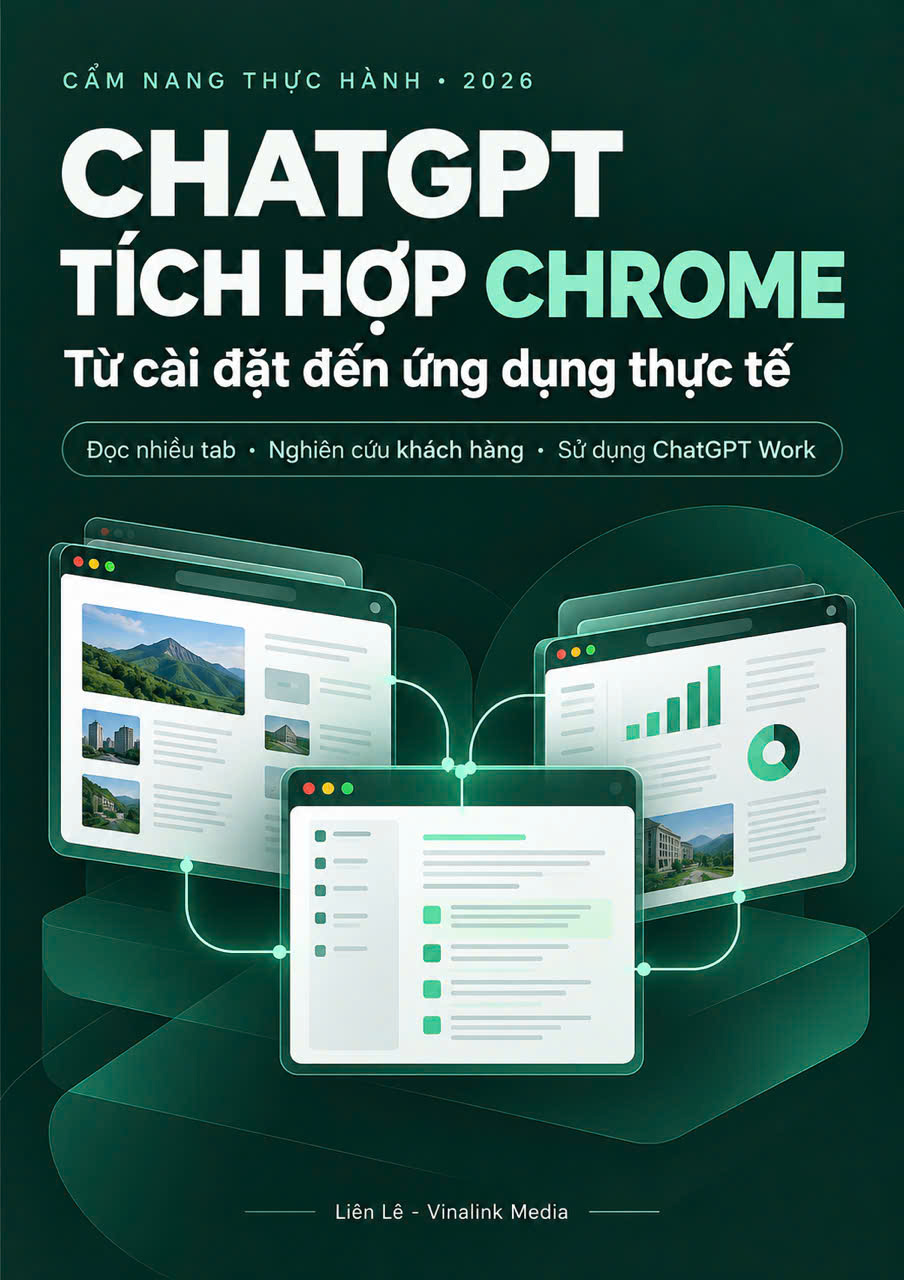
ChatGPT tích hợp Chrome: Từ cài đặt đến ứng dụng thực tế
Cẩm nang thực hành 2026: hướng dẫn cài và kết nối extension, đọc cùng lúc nhiều tab bằng @Chrome, bộ prompt kiểm chứng có trích dẫn nguồn, cách phân quyền an toàn khi dùng chế độ Work, 4 bài tập nghiên cứu khách hàng và bảng xử lý lỗi chi tiết. Tác giả Liên Lê, Vinalink Media.
⬇ Tải ebook PDF miễn phí
Hoặc xem trước trên Google Drive
Nhận ebook AI mới, cập nhật liên tục
Tham gia nhóm Zalo Vinalink AI Update để nhận ngay các ebook và tài liệu thực chiến về AI sớm nhất khi vừa phát hành.
Vào nhóm Vinalink AI Update
Bản cập nhật ChatGPT trên Chrome ngày 15/10/2026 có gì mới?
Giờ đây, bản ChatGPT cài trên máy tính (desktop) đã có thể đọc thẳng các tab Chrome thông qua lệnh @Chrome mà không cần bật thanh công cụ bên cạnh (side panel). Đặc biệt, chế độ Work lần đầu tiên cho phép AI trực tiếp thao tác trên tab: từ gửi tin nhắn, điền biểu mẫu, tải file cho đến gom nhóm các tab.
Theo thông tin trong ebook, OpenAI đã công bố bản nâng cấp này trên tài khoản X chính thức vào ngày 15/10/2026 và các trang tin công nghệ bắt đầu đăng tải vào ngày hôm sau. Cần lưu ý đây là bản nâng cấp của tiện ích mở rộng (extension) ChatGPT trên Chrome để kết nối với ứng dụng ChatGPT trên máy tính, chứ không phải OpenAI ra mắt một trình duyệt mới.
Điểm mình đánh giá cao ở cuốn ebook này là tách bạch rất rõ giữa tính năng cũ và mới để người dùng đỡ nhầm lẫn. Thực tế từ tháng 7/2026, extension đã đọc được nội dung tab nhưng bị giới hạn trong cửa sổ phụ (Side Chat panel), chủ yếu dùng để tóm tắt bài viết hoặc video YouTube. Điểm đột phá ở lần cập nhật này là bạn có thể gọi thẳng Chrome vào làm ngữ cảnh ngay trong ứng dụng ChatGPT desktop bằng cú pháp @Chrome; đồng thời chế độ Work cũng tiến một bước dài từ "chỉ đọc nội dung" sang "trực tiếp hành động trên trang".
| Tính năng |
Làm được gì |
Trạng thái |
| Gọi @Chrome làm ngữ cảnh |
Đọc và đối chiếu nội dung từ nhiều tab đang mở cùng lúc (ví dụ: so sánh sản phẩm, bảng giá hoặc tổng hợp thông tin từ nhiều nguồn để viết email) |
Mở rộng từ side panel |
| Chế độ Work điều khiển Chrome |
Gửi tin nhắn, điền biểu mẫu (form), tải tệp xuống, gom nhóm các tab theo chủ đề |
Mới hoàn toàn |
| Thanh bên (Sidebar ChatGPT) |
Lưu lại lịch sử trò chuyện, hỗ trợ làm việc song song ngay trên trang web đang mở |
Nâng cấp |
| Thực hiện tác vụ qua plugin |
Kết hợp với các ứng dụng đã kết nối, chẳng hạn tự lấy hóa đơn trong Gmail rồi điền sang trang đề nghị thanh toán chi phí |
Mới (áp dụng trong ngữ cảnh Chrome) |
Cần phân biệt rõ: đọc nội dung tab và điều khiển tab là hai mức phân quyền hoàn toàn khác nhau. Ebook cũng nhấn mạnh việc ChatGPT đọc được tab từ tháng 7 không đồng nghĩa với việc nó đã có quyền thao tác trên trình duyệt của bạn từ thời điểm đó.
Tài khoản và trình duyệt nào dùng được ChatGPT tích hợp Chrome?
Theo công bố của OpenAI, tiện ích mở rộng này mở cho mọi gói tài khoản ChatGPT. Các trình duyệt nhân Chromium như Chrome, Edge, Brave, Opera và Vivaldi đều dùng được, riêng Firefox và Safari hiện chưa hỗ trợ.
Tuy nhiên, về phía gói tài khoản thì cần lưu ý kỹ hơn một chút. Dù trong ebook có dẫn nguồn báo chí trích lời OpenAI rằng tính năng này mở cho mọi người dùng (kể cả tài khoản miễn phí), nhưng thực tế trải nghiệm có thể khác biệt tùy tính năng.
Khi mình đối chiếu lại với bài phân tích trên trang PPC Land, đúng là OpenAI có ghi "Available for all ChatGPT plans", nhưng bài viết cũng đặt dấu hỏi về việc liệu tính năng tự động điều khiển tab có thực sự mở cho toàn bộ các gói hay không. Lý do là chế độ Work vốn được ưu tiên mở trước cho các gói Pro, Enterprise, Edu rồi mới cập nhật dần sang Plus và Business. Vì vậy, cách chắc chắn nhất là bạn hãy kiểm tra trực tiếp trên tài khoản của mình.
| Trình duyệt |
Gọi tab và điều khiển từ ứng dụng desktop |
Cửa sổ phụ (Side chat) |
| Chrome, Edge, Brave, Vivaldi |
Có |
Có |
| Opera |
Có |
Không |
| Firefox, Safari |
Chưa hỗ trợ |
Chưa hỗ trợ |
Điều kiện tối thiểu để bắt đầu là máy tính của bạn có cài trình duyệt Chrome, ứng dụng ChatGPT desktop đã cập nhật bản mới nhất và cài đúng tiện ích mở rộng chính chủ do OpenAI phát hành trên Chrome Web Store. Tại thời điểm viết ebook, phiên bản extension được ghi nhận là 1.26.1005.11759. Tất nhiên mã số này sẽ thay đổi liên tục sau mỗi lần cập nhật, bạn chỉ cần nhìn kỹ tên nhà phát hành là OpenAI để tránh cài nhầm bản giả mạo.
Cách cài extension và kết nối ChatGPT desktop với Chrome
Thao tác rất đơn giản: bạn tải extension ChatGPT chính chủ trên Chrome Web Store, sau đó mở ứng dụng ChatGPT trên máy tính, vào phần Settings > Computer Use. Khi thấy mục Chrome chuyển sang nút Manage tức là hai bên đã kết nối thành công.
- Mở trình duyệt Chrome bằng đúng hồ sơ (profile) mà bạn muốn cho phép ChatGPT truy cập.
- Truy cập Chrome Web Store, tìm đúng tiện ích ChatGPT do OpenAI phát hành, nhấn Add to Chrome rồi chọn Add extension.
- Đọc kỹ bảng thông báo các quyền truy cập mà Chrome hiển thị trước khi bấm đồng ý.
- Mở ứng dụng ChatGPT trên máy tính (nhớ cập nhật bản mới nhất), vào Settings > Computer Use. Nếu chưa thấy Chrome hiện ra, bạn bấm vào mục More browsers.
- Nhấn nút Install bên cạnh biểu tượng Chrome, sau khi cài đặt xong thì quay lại giao diện Computer Use.
- Kiểm tra xem nút bên cạnh Chrome đã đổi từ Install sang Manage hay chưa, đồng thời phải có dòng trạng thái "Connected to browser extension for additional control".
- Gạt nút bật Chrome lên để tính năng này xuất hiện trong menu mỗi khi bạn gõ phím @.
Ebook đặc biệt cảnh báo người dùng tuyệt đối không cài các tiện ích bên thứ ba có tên na ná ChatGPT. Cảnh báo này cực kỳ đáng giá, bởi tiện ích kết nối trình duyệt đòi hỏi quyền hạn rất sâu: từ can thiệp vào trình gỡ lỗi trang (debugger), đọc và chỉnh sửa dữ liệu trên mọi trang web bạn vào, xem lịch sử duyệt web, quản lý file tải về, sắp xếp nhóm tab cho đến giao tiếp trực tiếp với phần mềm cài trên máy tính.
Trong trường hợp bạn muốn dùng chế độ Work để tự động tải một file từ máy tính lên web, hãy gõ chrome://extensions vào thanh địa chỉ, bấm vào nút Details của tiện ích ChatGPT và bật dòng Allow access to file URLs. Lời khuyên từ ebook là chỉ nên bật quyền này khi thực sự cần dùng tới.
Cách dùng @Chrome để ChatGPT đọc một hoặc nhiều tab cùng lúc
Bạn có hai cách thao tác tùy theo nhu cầu: nếu chỉ làm việc trên một trang thì bật ngay cửa sổ side chat bên cạnh tab đó; còn nếu cần tổng hợp thông tin từ nhiều tab, hãy mở cửa sổ chat Work hoặc Codex trên ứng dụng ChatGPT desktop rồi gõ @Chrome.
Cách 1: Khai thác thông tin trên một trang đơn lẻ. Bạn nhấp vào biểu tượng ChatGPT trên thanh công cụ góc phải trình duyệt Chrome (hoặc bấm tổ hợp phím Cmd + Shift + . trên máy Mac). Khung chat hiện ra ở cạnh phải sẽ gắn liền với tab bạn đang mở. Lúc này, bạn có thể đặt câu hỏi về nội dung bài viết, bôi đen một đoạn văn bản bất kỳ rồi nhấp chuột phải chọn Ask ChatGPT để hỏi sâu hơn. Thậm chí khi xem các video YouTube có sẵn phụ đề, ChatGPT còn đọc được toàn bộ lời thoại (transcript) kèm theo mốc thời gian cụ thể.
Cách 2: Đọc và đối chiếu nhiều tab cùng lúc. Bạn mở sẵn tất cả các trang web cần so sánh trên Chrome, sau đó quay sang ứng dụng ChatGPT trên máy tính, mở một cuộc trò chuyện ở chế độ Work hoặc Codex. Tiếp theo, gõ ký tự @, chọn Chrome rồi nhập yêu cầu của bạn. Nếu chỉ gắn thẻ @Chrome chung chung, AI sẽ quét qua toàn bộ các tab đang mở; còn nếu bạn chỉ định rõ một tab cụ thể, nó sẽ chỉ tập trung xử lý trong phạm vi trang đó.
Có một điểm nhiều người hay hiểu lầm: không phải cứ cài tiện ích là ChatGPT tự động đọc lén mọi tab bạn đang mở. Nó chỉ truy cập vào tab khi bạn chủ động gọi lệnh hoặc khi tác vụ bạn giao bắt buộc phải lấy dữ liệu từ đó. Ngay cả khi cần tra cứu lịch sử duyệt web, ChatGPT cũng phải hiển thị thông báo xin phép từng lần chứ không có chế độ cấp quyền vĩnh viễn.
Tuy nhiên, ebook cũng lưu ý rằng một khi đã được cấp quyền, ChatGPT có thể đọc và thao tác ngay trên những trang mà bạn đang đăng nhập sẵn tài khoản như Gmail, Salesforce, LinkedIn hay hệ thống quản trị nội bộ của công ty. Đó là lý do bạn cần hết sức cẩn trọng với các dữ liệu nhạy cảm ngay từ bước cho phép AI đọc nội dung, chưa bàn đến việc để nó tự động thao tác.
Làm sao để kiểm chứng thông tin ChatGPT tổng hợp từ các tab?
Nguyên tắc cốt lõi là dùng câu lệnh (prompt) ép ChatGPT phải gắn nhãn nguồn [Tab n], trích dẫn nguyên văn câu gốc ngay cạnh mỗi con số, bắt buộc ghi rõ "KHÔNG CÓ TRÊN CÁC TAB" nếu thiếu dữ liệu và tách bạch hoàn toàn giữa số liệu thực tế với nhận định chủ quan.
Đây chính là phần thực chiến và giá trị nhất của cuốn ebook. Tác giả đã thiết kế sẵn một cấu trúc prompt kiểm chứng gồm 5 ràng buộc chặt chẽ: (1) Ghi rõ số thứ tự tab và đường dẫn URL cho từng thông tin rút ra; (2) Trích dẫn nguyên văn tối đa 25 từ ngay bên cạnh mỗi số liệu hoặc mốc thời gian; (3) Tuyệt đối không tự suy diễn mà phải ghi rõ "KHÔNG CÓ TRÊN CÁC TAB" nếu nguồn không đề cập; (4) Liệt kê song song cả hai thông tin nếu phát hiện các tab có số liệu đá nhau; và (5) Tách riêng phần dữ liệu thu thập được với phần phân tích, đánh giá.
Quy trình kiểm tra chéo được chia làm 4 bước rõ ràng. Bước đầu tiên, bạn chưa vội bảo AI phân tích ngay mà yêu cầu nó liệt kê danh sách các tab đang nhận diện được (bao gồm số thứ tự, tiêu đề trang, URL và trạng thái có đọc được nội dung hay không). Nếu thấy thiếu tab hoặc nhận diện sai đường link thì phải dừng lại xử lý ngay. Khi danh sách đã chuẩn, bạn mới yêu cầu AI trích xuất thông tin kèm trích dẫn theo từng tab, sau đó tự mình mở lại trang gốc để đối chiếu nhanh các số liệu quan trọng, và cuối cùng mới cho lập bảng tổng hợp.
Để giúp người đọc dễ nhận biết khi nào AI đang "bịa" thêm thông tin (hallucination), ebook chỉ ra 5 dấu hiệu điển hình: đưa ra thông tin nhưng không gắn nguồn trích dẫn; có câu trích dẫn nhưng tìm đỏ mắt trên trang gốc không thấy; tự ý dùng các từ mang tính khẳng định tuyệt đối như "luôn luôn", "tốt nhất" dù bài gốc không hề viết vậy; gộp chung dữ liệu một cách tùy tiện; và tự động lấy kiến thức bên ngoài đắp vào bài phân tích.
Trong ebook có một ví dụ rất đắt giá về lỗi "gộp dữ liệu tùy tiện": giả sử Tab 1 ghi thời gian giao hàng từ 2 đến 4 ngày, Tab 2 ghi từ 3 đến 5 ngày. Nếu để tự nhiên, AI rất hay gộp lại thành "thời gian giao hàng từ 2 đến 5 ngày" làm người đọc tưởng nhầm đây là chính sách chung của một nơi. Prompt kiểm chứng sẽ chặn đứng kiểu gộp thông tin sai lệch này.
Dù kỹ thuật viết prompt kiểm tra chéo có chặt chẽ đến đâu, bước tự mở trang web để kiểm tra lại bằng mắt vẫn là yêu cầu bắt buộc đối với các dữ liệu liên quan đến tài chính, pháp lý, y tế, nhân sự hay chốt đơn mua hàng. Câu lệnh tốt giúp bạn lọc bớt sai sót chứ không thể thay thế hoàn toàn sự kiểm soát của con người.
Phân biệt chế độ Chat mode và Work mode khi làm việc
Hiểu một cách ngắn gọn: Chat mode chỉ dừng lại ở việc đọc, tóm tắt và so sánh thông tin trên các tab. Trong khi đó, Work mode được sinh ra để làm thay thao tác của bạn như mở trang, click chuột, gõ phím, điền biểu mẫu và tải file — đồng nghĩa với việc mức độ rủi ro cũng cao hơn nhiều.
| Tiêu chí |
Chat mode |
Work mode |
| Mục đích chính |
Hỏi đáp, tóm tắt, phân tích và đối chiếu nội dung các tab |
Tự động thực hiện và hoàn thành các thao tác trên trang web |
| Mức độ tương tác |
Chủ yếu là đọc dữ liệu |
Vừa đọc vừa thao tác: nhấp chuột, điền form, gửi tin nhắn, tải tệp, gom nhóm tab |
| Mức độ rủi ro |
Thấp, vì chỉ thu thập thông tin chứ không làm thay đổi dữ liệu trên trang |
Cao hơn, vì mọi thao tác nhấp chuột hay gửi đi đều có thể làm thay đổi dữ liệu thật |
| Cơ chế kiểm soát |
Hỏi xin phép trước khi truy cập vào một tên miền (website) mới |
Hỏi xin phép với website mới; các hành động nhạy cảm đều phải chờ người dùng bấm duyệt |
Ebook đưa ra một nguyên tắc chọn chế độ rất dễ nhớ: nếu công việc chỉ dừng ở mức tra cứu, đọc hiểu thì cứ dùng Chat mode hoặc cửa sổ side chat cho an toàn. Chỉ khi nào bạn thực sự cần AI làm thay các thao tác làm thay đổi trạng thái dữ liệu (như bấm gửi tin, đặt hàng, xóa mục, cập nhật thông tin) thì mới bật Work mode, nhưng nhớ giới hạn phạm vi thật hẹp và luôn dặn AI dừng lại chờ duyệt trước bước quyết định cuối cùng.
Ngoài ra, sách cũng làm rõ một điểm mà rất nhiều người đang nhầm lẫn. Khi bạn dùng chế độ Work kết hợp với extension trên máy tính, ChatGPT sẽ điều khiển trực tiếp trình duyệt Chrome thật của bạn — tức là tận dụng luôn toàn bộ cookie và các tài khoản bạn đang đăng nhập sẵn trong profile đó. Ngược lại, nếu bạn bật chế độ Work trên bản web hoặc ứng dụng điện thoại, ChatGPT sẽ chạy trên một trình duyệt đám mây độc lập, hoàn toàn không đụng chạm gì tới các tab trên máy tính của bạn. Tương tự, công cụ duyệt web mặc định khi gọi lệnh @Browser cũng chạy trên một phiên đăng nhập tách biệt.
Nếu bạn thường xuyên dùng ChatGPT cho các công việc lặp đi lặp lại và muốn đóng gói quy trình đó thành một trợ lý riêng, hãy tham khảo thêm cuốn ebook Hướng dẫn tự tạo trợ lý cá nhân trên ChatGPT bằng Plugin.
Cách quản lý quyền truy cập để đảm bảo an toàn khi cho ChatGPT thao tác trên Chrome
Nguyên tắc an toàn cốt lõi là: luôn chọn Allow once đối với các trang chứa dữ liệu nhạy cảm, tuyệt đối không bật Allow for all sites, chia nhỏ quy trình thành 3 bước (Đọc - Chuẩn bị - Thực thi) và luôn yêu cầu AI dừng lại chờ lệnh trước mọi thao tác gửi đi, xóa bỏ, thanh toán hay tải file lên.
Theo cơ chế mặc định, mỗi khi cần tương tác với một trang web mới, ChatGPT sẽ hiện bảng hỏi ý kiến bạn. Quyền truy cập sẽ được tính theo từng tên miền (domain).
| Tùy chọn cấp quyền |
Ý nghĩa hoạt động |
Khi nào nên áp dụng |
| Allow once |
Chỉ cho phép truy cập trang web đó duy nhất trong lần làm việc này |
Khi thao tác trên các trang nhạy cảm như Gmail, tài khoản ngân hàng, hệ thống CRM |
| Allow for this site |
Ghi nhớ quyền cho tên miền này, các lần sau tự động chạy không hỏi lại |
Các trang tin tức, trang tra cứu công khai đáng tin cậy mà bạn phải làm việc lặp lại nhiều lần |
| Allow for all sites |
Cho phép tự do truy cập mọi trang web trên trình duyệt mà không cần hỏi |
Tuyệt đối tránh dùng. Bản thân OpenAI cũng xếp tùy chọn này vào nhóm rủi ro bảo mật cao |
| Decline |
Từ chối, chặn không cho ChatGPT đụng vào trang web đó |
Các trang quản trị hệ thống (Admin), ngân hàng, hoặc nơi chứa tài liệu mật |
Tác giả ebook ví von rất hình ảnh rằng: việc bạn bấm chọn Allow for all sites cho đỡ phiền cũng giống như giao toàn bộ chùm chìa khóa nhà cho một người mới quen chỉ để nhờ họ vào tưới cây giúp.
Bí quyết ra lệnh an toàn được đúc kết trong ebook là luôn tách bạch 3 khâu: Đọc dữ liệu – Chuẩn bị nội dung – Thực thi. Chẳng hạn, khi nhờ soạn email từ dữ liệu trên CRM, bạn hãy yêu cầu AI liệt kê rõ người nhận, tiêu đề, nội dung dự kiến và file đính kèm ra khung chat trước; dặn kỹ "tuyệt đối không bấm nút Send" mà phải chờ đến khi bạn gõ lệnh "Approve send" mới được gửi. Tương tự với việc điền biểu mẫu trên web: hãy bắt AI liệt kê danh sách các ô cần điền, báo cáo những thông tin còn thiếu và dừng lại ở màn hình kiểm tra cuối cùng để bạn tự bấm nút xác nhận.
Có hai chi tiết kỹ thuật ít người để ý cũng được nhắc tới. Thứ nhất, nếu bạn đang bật tính năng bộ nhớ (Memories), ChatGPT hoàn toàn có thể lấy những thông tin cá nhân đã lưu từ trước để vận dụng vào các thao tác trên trình duyệt. Thứ hai, phía OpenAI không hề lưu lại nhật ký chi tiết (log) từng cú nhấp chuột của AI trên Chrome, mà chỉ lưu lại những nội dung đã được đưa vào khung hội thoại. Do đó, các doanh nghiệp muốn kiểm soát toàn diện lịch sử thao tác bắt buộc phải kết hợp thêm nhật ký từ hệ thống phần mềm gốc và công cụ giám sát thiết bị đầu cuối.
Khi cần kiểm tra hoặc thu hồi lại các quyền đã cấp, bạn chỉ việc mở ChatGPT desktop, vào Settings > Computer Use > Manage (bên cạnh mục Chrome) để chỉnh sửa lại danh sách cho phép (allowlist) và danh sách chặn (blocklist). Nếu muốn tạm ngưng không cho Chrome hiện lên khi gõ lệnh @ thì chỉ cần gạt tắt công tắc kết nối; còn muốn ngắt triệt để thì bạn gỡ cài đặt extension ngay trên trình duyệt Chrome.
Chế độ Work gom nhóm, chuyển đổi và đóng các tab ở mức độ nào?
Hiện tại, chế độ Work đã có thể tự động gom nhóm các tab theo chủ đề và chuyển đổi qua lại giữa các tab trong quá trình xử lý công việc. Tuy nhiên, khả năng tự sắp xếp lại vị trí các tab hay tự động đóng tab thì vẫn chưa có tài liệu chính thức nào từ OpenAI xác nhận.
| Thao tác với tab |
Khả năng đáp ứng (theo ghi nhận từ ebook) |
| Nhận diện các tab đang mở |
Có hỗ trợ |
| Gom nhóm các tab |
Có hỗ trợ (tự động phân loại và gom các tab cùng chủ đề) |
| Mở mới và chuyển đổi tab khi làm việc |
Có hỗ trợ |
| Kéo thả, đổi lại thứ tự các tab |
Chưa có tài liệu chính thức xác nhận |
| Tự động đóng tab |
Chưa có tài liệu chính thức xác nhận |
| Tạo nhóm mới hoặc đổi tên nhóm tab |
Chưa được xác nhận rõ ràng |
Cách tiếp cận của tác giả ở mục này rất cẩn trọng và đáng tin cậy: tính năng nào đã được kiểm chứng thì ghi rõ là có, tính năng nào chưa có thông tin chính thức thì ghi rõ là chưa xác nhận chứ tuyệt đối không viết kiểu suy đoán. Để tránh sự cố mất dữ liệu đang làm dở khi nhờ AI dọn dẹp trình duyệt, bạn nên thòng thêm câu lệnh "tuyệt đối không đóng tab, không tự ý đổi thứ tự tab" và bắt nó liệt kê danh sách phân loại ra trước khi thực hiện gom nhóm.
Sách cũng gợi ý một câu lệnh thử nghiệm rất hay: bạn có thể yêu cầu ChatGPT thử di chuyển vị trí một tab bất kỳ, kèm điều kiện "nếu hệ thống không hỗ trợ thì báo rõ là không làm được, tuyệt đối không tự ý chuyển sang thao tác khác". Câu ràng buộc ở vế sau là một kinh nghiệm thực chiến cực kỳ hữu ích mà bạn nên áp dụng cho mọi tác vụ trong chế độ Work.
Ứng dụng ChatGPT trên Chrome để nghiên cứu khách hàng và phân tích đối thủ
Phần thực hành của ebook hướng dẫn chi tiết 4 bài toán thực tế: đào sâu các luồng thảo luận trên Reddit, so sánh đánh giá sản phẩm (review), mổ xẻ website đối thủ và tổng hợp nhu cầu khách hàng — tất cả đều áp dụng kỷ luật bắt buộc trích dẫn đúng tab và câu chữ nguyên bản.
Quy trình chuẩn cho cả 4 bài tập đều tuân theo các bước: kết nối trình duyệt Chrome, mở sẵn các tab chứa dữ liệu nguồn, tạo cuộc trò chuyện ở chế độ Work hoặc Codex, yêu cầu AI điểm danh lại toàn bộ các tab đang mở, ra lệnh phân tích kèm trích dẫn nguồn theo từng tab và chỉ cấp quyền ở mức Allow once hoặc Allow for this site.
| Bài toán thực hành |
Các tab dữ liệu đầu vào |
Điểm chốt chặn cần kiểm soát |
| Khai thác thảo luận trên Reddit |
Mở từ 3 đến 10 chủ đề (thread) có nhiều bình luận bàn tán |
Nếu ChatGPT kết luận "nhiều người dùng phàn nàn...", phải bắt nó đếm số lượng cụ thể và chỉ rõ nằm ở bình luận nào |
| So sánh đánh giá sản phẩm |
Trang sản phẩm của bạn, 2–3 trang của đối thủ cùng các trang đánh giá độc lập |
Ngăn chặn việc lấy ý kiến khen/chê của một cá nhân rồi quy chụp thành "đa số người mua đều thấy vậy" |
| Mổ xẻ website đối thủ |
Trang chủ, bảng giá, trang tính năng và case study của 2–3 đối thủ cạnh tranh |
Cấm AI tự suy diễn ra con số thị phần, doanh thu hay ý đồ chiến lược nếu trên web không công bố |
| Tổng hợp nhu cầu khách hàng |
Kết hợp các tab Reddit, trang review, mục hỏi đáp (FAQ), ghi chú từ bộ phận CSKH và web đối thủ |
Yêu cầu phân tầng rõ ràng: đâu là bằng chứng trực tiếp (khách nói thẳng), bằng chứng gián tiếp và đâu là giả thuyết của AI |
Chưa dừng lại ở đó, sách còn dựng sẵn một quy trình làm Marketing khép kín gồm 5 bước: chuẩn bị các tab dữ liệu đầu vào → đọc và lập bảng so sánh 3 đối thủ → lên bản kế hoạch chiến dịch (campaign brief) có đính kèm phụ lục bằng chứng → tự động điền form đăng ký nhận báo cáo nghiên cứu nhưng dừng lại trước nút Submit → tải tài liệu về và kiểm chứng lại kết quả. Hoàn thành chuỗi này, bạn sẽ thu về 4 tài liệu có thể kiểm chứng chéo bất cứ lúc nào: danh mục nguồn tab, bảng so sánh đối thủ, bản brief tách bạch giữa số liệu thực tế với đề xuất triển khai, cùng nhật ký ghi nhận toàn bộ tác vụ.
Một rủi ro bảo mật cực kỳ quan trọng mà chính OpenAI từng cảnh báo cũng được tác giả nhấn mạnh lại: nội dung hiển thị trên các trang web bên ngoài hoàn toàn có thể bị cài cắm mã độc hoặc câu lệnh ẩn (prompt injection) nhằm thao túng hành vi của AI agent. Chính vì thế, khi làm nghiên cứu thị trường trên các trang web lạ, bạn nên ưu tiên dùng chế độ đọc và tổng hợp thông tin trước; hạn chế tối đa việc bật quyền cho chế độ Work tự động thao tác nếu không thực sự cần thiết.
Cách xử lý khi ChatGPT không nhận diện được tab hoặc báo lỗi kết nối
Khi gặp sự cố, bạn hãy rà soát lần lượt theo thứ tự: kiểm tra danh sách chặn (blocklist), cập nhật ứng dụng ChatGPT lên bản mới nhất, khởi động lại trình duyệt, vào cài đặt xác nhận mục Chrome đã hiện chữ Manage và mở đúng profile, tạo một cửa sổ chat Work mới, và cuối cùng là gỡ ra cài lại extension.
Ebook đã tổng hợp lại hàng loạt lỗi thực tế mà cộng đồng người dùng phản ánh sau bản cập nhật ngày 15/10/2026: từ việc tiện ích bỗng dưng hiện thông báo "coming soon" dù hôm trước vẫn dùng bình thường; chế độ Work báo không tìm thấy trình duyệt kèm mã lỗi RPC INTERNAL; cửa sổ side chat bị mất ngữ cảnh của trang đang mở; cho đến lỗi ứng dụng trên macOS báo Chrome "Not installed" dù rõ ràng đã cài xong extension. Tính đến thời điểm phát hành ebook, phía OpenAI vẫn chưa đưa ra thông báo chính thức nào giải thích nguyên nhân hay tung ra bản vá cho các lỗi này.
Tuy nhiên, sách cũng giúp bạn phân biệt đâu là lỗi kỹ thuật thật sự và đâu là giới hạn mặc định của hệ thống để đỡ mất công tìm cách sửa. Chẳng hạn: trình duyệt Opera không mở được cửa sổ side chat là do thiết kế ban đầu không hỗ trợ chứ không phải lỗi; mục Chrome trong cài đặt vẫn hiện nút Install thay vì Manage nghĩa là bước kết nối của bạn chưa hoàn tất; trang web không đọc được do đang nằm trong danh sách chặn (blocklist) là cơ chế bảo mật bình thường; hay việc bạn không tìm thấy tính năng điều khiển là do đang mở khung chat thường chứ chưa chuyển sang cửa sổ chat Work hoặc Codex.
Để xử lý triệt để các sự cố kết nối, tài liệu hướng dẫn chính thức đề xuất quy trình 8 bước khắc phục: (1) Kiểm tra lại danh sách blocklist xem có chặn nhầm trang không; (2) Cập nhật ứng dụng ChatGPT desktop; (3) Tắt hẳn và mở lại trình duyệt; (4) Vào cài đặt kiểm tra trạng thái nút Manage và công tắc bật Chrome; (5) Đảm bảo đang mở đúng hồ sơ (profile) Chrome đã cài tiện ích; (6) Mở một luồng chat Work mới hoàn toàn; (7) Khởi động lại ứng dụng ChatGPT hoặc gỡ ra cài lại tiện ích mở rộng; và (8) Nếu vẫn không được, hãy gửi báo cáo lỗi kèm mã cuộc trò chuyện (chat ID) cho đội ngũ hỗ trợ bằng câu lệnh /feedback.
Mẹo nhỏ khi gửi báo cáo sự cố cho nhà phát triển là bạn nên ghi đầy đủ thời điểm xảy ra lỗi, hệ điều hành đang dùng, mã phiên bản của cả ứng dụng lẫn extension, chụp hoặc chép lại nguyên văn dòng thông báo lỗi cùng danh sách các bước bạn đã tự thử khắc phục.
Cuốn ebook này phù hợp với ai và có những điểm hạn chế nào?
Tài liệu này đặc biệt hữu ích cho những người làm marketing, nghiên cứu thị trường và vận hành doanh nghiệp đang sử dụng bản ChatGPT trên máy tính, có nhu cầu tổng hợp dữ liệu từ nhiều tab cùng lúc nhưng đòi hỏi độ chính xác cao và có nguồn đối chiếu rõ ràng. Ngược lại, những ai đang quen dùng trình duyệt Firefox hoặc Safari sẽ chưa thể áp dụng ngay được.
Điểm cộng lớn nhất của cuốn sách nằm ở tư duy làm việc cực kỳ nghiêm túc với dữ liệu. Tác giả luôn vạch rõ ranh giới giữa những gì đã được kiểm chứng và những gì còn bỏ ngỏ. Bộ câu lệnh (prompt) ép AI trích dẫn nguồn theo từng tab có tính ứng dụng rất cao, bạn có thể chép ra dùng ngay cho bất kỳ công việc so sánh, tổng hợp thông tin nào. Bên cạnh đó, phần hướng dẫn phân quyền và bảo mật cũng được mổ xẻ kỹ lưỡng hơn hẳn các bài viết giới thiệu tính năng bề nổi trên mạng.
Tất nhiên, sách vẫn có một vài điểm hạn chế nhất định mà bạn cần lưu ý. Thứ nhất, vì đây là tính năng vừa mới ra mắt và còn đang trong giai đoạn hoàn thiện, nên tên gọi các menu, mã phiên bản hay danh sách lỗi ghi nhận trong sách chắc chắn sẽ nhanh chóng thay đổi sau các bản cập nhật tới của OpenAI. Thứ hai, thông tin "mở cho toàn bộ các gói tài khoản, kể cả miễn phí" cần được kiểm chứng thực tế thêm ở khía cạnh dùng chế độ Work điều khiển trình duyệt. Thứ ba, bảng so sánh giá điện thoại trong phần ví dụ minh họa có sử dụng các chương trình khuyến mãi giới hạn đến ngày 20/10, bạn chỉ nên tham khảo cách trình bày cấu trúc bảng chứ không dùng lại số liệu đó.
Thêm một góc nhìn thực tế cho độc giả tại Việt Nam: các bài tập tình huống trong sách đang lấy ví dụ chủ yếu trên nền tảng Reddit, Salesforce và LinkedIn. Khi áp dụng vào công việc hàng ngày, bạn hoàn toàn có thể bê nguyên quy trình và bộ câu lệnh này sang áp dụng cho các hội nhóm Facebook, sàn thương mại điện tử (Shopee, Lazada) hay các phần mềm CRM nội địa — miễn là giữ vững kỷ luật bắt AI trích dẫn nguồn theo từng tab.
Câu hỏi thường gặp về ChatGPT tích hợp Chrome
Tài khoản miễn phí có dùng được tiện ích ChatGPT trên Chrome không?
Theo thông báo từ OpenAI, tiện ích mở rộng này khả dụng cho mọi gói tài khoản. Tuy nhiên, do chế độ Work trước đây vốn được ưu tiên mở cho các gói trả phí và giới công nghệ vẫn chưa xác nhận liệu quyền điều khiển tab có mở hoàn toàn cho bản miễn phí hay không, bạn nên cài đặt và kiểm tra trực tiếp trên tài khoản của mình.
Lệnh @Chrome trong ChatGPT dùng để làm gì?
Khi đang ở trong cửa sổ chat Work hoặc Codex trên ứng dụng ChatGPT desktop, việc gõ ký tự @ rồi chọn Chrome sẽ giúp AI lấy toàn bộ nội dung các tab bạn đang mở trên trình duyệt làm dữ liệu đầu vào để phân tích. Bạn cũng có thể chỉ định đích danh một tab cụ thể để giới hạn phạm vi đọc của nó.
ChatGPT có tự động đọc hết mọi tab tôi đang mở không?
Hoàn toàn không. Nội dung trong ebook giải thích rõ ChatGPT chỉ truy cập vào các tab khi bạn chủ động gắn thẻ gọi lệnh hoặc khi tác vụ bạn giao bắt buộc phải lấy ngữ cảnh từ đó. Để đảm bảo AI đọc đúng trang cần thiết, tốt nhất bạn hãy yêu cầu nó liệt kê danh sách các tab đang nhận diện được trước khi bắt đầu phân tích.
Chế độ Chat mode và Work mode khác nhau như thế nào?
Chat mode chỉ đóng vai trò đọc hiểu, tóm tắt và đối chiếu thông tin giữa các trang web. Trong khi đó, Work mode có khả năng trực tiếp thao tác trên trang như một người dùng thật: từ điền biểu mẫu, bấm gửi tin nhắn, tải file cho đến gom nhóm các tab — vì vậy mức độ rủi ro cao hơn và luôn cần bạn kiểm duyệt ở các bước quan trọng.
Có nên bật tùy chọn Allow for all sites cho tiện không?
Tuyệt đối không nên. Ebook dẫn nguồn từ chính OpenAI xếp tùy chọn này vào nhóm rủi ro bảo mật cao. Đối với các trang quan trọng như hộp thư Gmail, tài khoản ngân hàng, hệ thống CRM hay trang quản trị nội bộ, bạn chỉ nên cấp quyền Allow once (dùng một lần) và luôn dặn ChatGPT dừng lại chờ xác nhận trước khi bấm gửi hoặc lưu dữ liệu.
Những trình duyệt nào hỗ trợ tích hợp với ChatGPT?
Theo thông tin trong ebook, các trình duyệt gồm Chrome, Edge, Brave, Opera và Vivaldi đều hỗ trợ tính năng gọi tab và điều khiển từ ứng dụng ChatGPT trên máy tính (riêng Opera không hỗ trợ thanh cửa sổ phụ side chat). Hai trình duyệt Firefox và Safari hiện tại chưa được hỗ trợ.
Phải làm gì khi ChatGPT báo lỗi không tìm thấy trình duyệt?
Bạn hãy vào mục Settings > Computer Use trên ứng dụng desktop, kiểm tra xem bên cạnh chữ Chrome đã hiện nút Manage hay vẫn đang là Install, đồng thời gạt bật công tắc kết nối Chrome. Ngoài ra, hãy chắc chắn rằng bạn đang mở đúng profile Chrome đã cài tiện ích, thử tạo một luồng chat Work mới, khởi động lại ứng dụng hoặc gỡ ra cài lại extension nếu lỗi vẫn tiếp diễn.
Đọc tab có nguồn đối chiếu, thao tác có điểm dừng an toàn
Tải ngay ebook, kết nối với Chrome và áp dụng thử bộ prompt kiểm chứng với 3 tab bạn đang mở sẵn trên máy.
⬇ Tải ebook PDF miễn phí
Muốn để AI tự động làm việc trên web thì nên tìm hiểu tiếp về mảng nào?
Việc cho phép ChatGPT điều khiển trình duyệt Chrome thực chất là bước khởi đầu của việc sử dụng các AI Agent (trợ lý AI tự hành) làm việc thay con người. Để vận hành tốt bất kỳ một AI Agent hay công cụ tự động hóa nào, bạn cũng cần nắm vững 3 nguyên tắc cốt lõi: giao đầu bài thật rõ ràng, thiết lập các điểm dừng an toàn và luôn có bước nghiệm thu kết quả.
Nếu bạn muốn tiến xa hơn việc điều khiển từng tab thủ công và tự tay xây dựng một hệ thống AI vận hành tự động cho doanh nghiệp, hãy tham khảo khóa học Mastering Agentic AI: OpenClaw, Vibe Coding và n8n tại Vinalink Academy. Chương trình gói gọn trong 8 buổi học trực tuyến qua Zoom, cầm tay chỉ việc ngay trên laptop giúp bạn tự dựng được hệ thống bot trực 24/7, tạo ứng dụng web nội bộ và thiết lập dây chuyền tự động hóa bằng n8n mà hoàn toàn không đòi hỏi nền tảng lập trình.
Lưu ý nhỏ là chương trình học này tập trung vào giải pháp hệ thống tổng thể chứ không dạy riêng lẻ về tiện ích ChatGPT trên Chrome. Bạn có thể xem lịch khai giảng gần nhất ngay trên trang thông tin khóa học.



 (1)_cr_400x210.png)





_cr_400x210.png)


