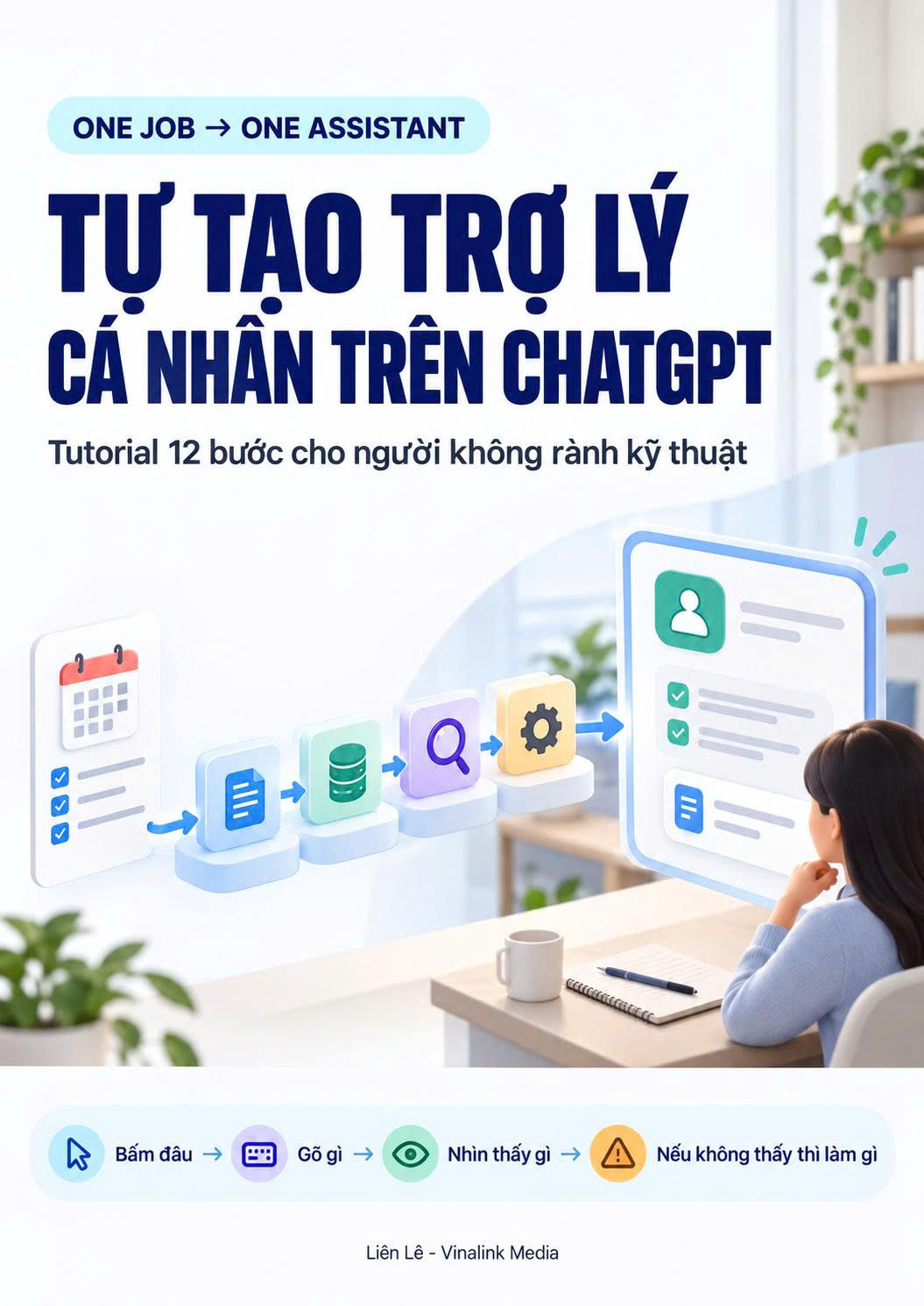
Tạo trợ lý cá nhân trên ChatGPT bằng Plugin theo ebook này đi qua 12 bước, từ chọn đúng 1 việc đến chạy 7 bài test. Ví dụ xuyên suốt là Meeting Prep Assistant, trợ lý đọc Gmail và Google Drive rồi soạn bản chuẩn bị họp. Ebook do chị Liên Lê (Vinalink Media) viết cho người không rành kỹ thuật. Bạn tải bản PDF ở nút bên dưới.
Tự tạo trợ lý cá nhân trên ChatGPT bằng Plugin
Tutorial 12 bước cho người không rành kỹ thuật: ví dụ Meeting Prep Assistant, prompt đóng gói dán sẵn, 8 câu hỏi kiểm bản Plugin, 7 bài test và khung 9 câu hỏi để tự thiết kế trợ lý khác. Tác giả Liên Lê, Vinalink Media.
⬇ Tải ebook PDF miễn phí
Hoặc xem trước trên Google Drive
Trợ lý Meeting Prep Assistant trong ebook làm được gì?
Meeting Prep Assistant đọc Gmail và Google Drive, đối chiếu thông tin rồi soạn một bản Meeting Brief giúp bạn chuẩn bị trước một cuộc họp cụ thể.
Sau khi làm xong ebook, bạn gọi trợ lý bằng một dòng, ví dụ: "@Meeting Prep Assistant chuẩn bị họp với Vinalink. Xem lại 30 ngày gần nhất." Trợ lý tìm Gmail và tài liệu Drive liên quan, đối chiếu giữa các nguồn rồi chỉ ra việc đã chốt, việc chưa chốt và điểm mâu thuẫn.
Kết quả là bản Meeting Brief gồm 8 mục: tóm tắt 1 phút, chuyện đã xảy ra, việc đã chốt, việc còn mở, điểm mâu thuẫn, câu hỏi nên hỏi trong họp, tài liệu nên mở và thông tin còn thiếu. Mỗi ý phải kiểm lại được nguồn.
Meeting Prep chỉ là ví dụ. Ebook chọn nó vì việc chuẩn bị họp lặp lại nhiều, đầu vào rõ và kết quả kiểm được. Bạn thay bằng việc của mình nhờ khung 9 câu hỏi ở cuối ebook.
Plugin ChatGPT là gì và tài khoản nào tạo được?
Plugin là gói dùng lại được giúp ChatGPT làm một nhiệm vụ theo quy trình có sẵn. OpenAI liệt kê Plugin ở gói Business, Enterprise, Healthcare và Edu.
Theo OpenAI, plugin đóng gói hướng dẫn dùng lại được, công cụ đã kết nối và các khả năng khác, có thể gồm skills, connected apps hoặc cả hai. Ebook giải thích cùng ý bằng lời dễ hơn: một gói cài thêm giúp ChatGPT nhớ một cách làm chuẩn và tự dùng lại mỗi khi cần.
Điều kiện tạo plugin nằm ở tài khoản. Trang của OpenAI nói tính khả dụng tùy gói, workspace, vai trò và khu vực. Trang không nhắc các gói cá nhân. Ebook yêu cầu ChatGPT bản web cùng tài khoản có mục Plugins trên workspace Business hoặc Enterprise đủ quyền. Nếu bạn dùng gói cá nhân, nhiều khả năng bạn chưa thấy mục này.
Vì thế bước 1 của ebook là kiểm tra trước khi làm gì khác. Không thấy mục Plugins hay nút dấu cộng chưa chắc là tài khoản hỏng. Bảng dưới là ba trường hợp ebook nêu.
| Bạn thấy gì |
Nghĩa là |
Nên làm |
| Không thấy mục Plugins |
Tài khoản hoặc workspace chưa có tính năng này |
Làm trước bước 2 đến 4 và lưu lại để dùng khi có quyền |
| Có Plugins nhưng không có dấu cộng |
Bạn có quyền dùng mà chưa có quyền tạo |
Xin quản trị viên workspace cấp quyền |
| Thấy Apps thay cho Plugins |
Ebook cho biết một số tài khoản hiển thị tên này và đó không phải lỗi |
Làm bình thường |
Bước 2 đến 4 làm được bằng một file ghi chú nên dù chưa có quyền bạn vẫn không mất công. Nếu bạn đang có Custom GPT cần chuyển sang Plugin, xem thêm tutorial chuyển Custom GPT sang Plugin ChatGPT.
Quy trình 12 bước tạo Plugin gồm những giai đoạn nào?
12 bước chia thành 4 giai đoạn: khóa một việc, tạo Plugin, kết nối và dùng, rồi kiểm thử và sửa. Mỗi bước đều nói rõ bấm đâu, gõ gì, thấy gì.
| Giai đoạn |
Bước |
Trọng tâm |
| A. Khóa một việc |
1 đến 4 |
Kiểm tra quyền, chọn đúng 1 việc, khóa đầu vào và kết quả, viết quy trình xử lý |
| B. Tạo Plugin |
5 đến 7 |
Mở Plugin Creator, dán bản mô tả, kiểm bản Plugin bằng 8 câu hỏi trước khi cài |
| C. Kết nối và dùng |
8 đến 10 |
Kết nối Gmail và Google Drive, cài Plugin, gọi bằng ký tự @ |
| D. Kiểm thử và sửa |
11 đến 12 |
Chạy 7 bài test, sửa luật gốc khi test fail |
Mỗi bước trong ebook theo cùng bốn câu hỏi: bấm đâu, gõ gì, nhìn thấy gì và nếu không thấy thì làm gì. Câu cuối là câu người không rành kỹ thuật cần nhất, vì giao diện mỗi tài khoản một khác.
Phần lớn tutorial chỉ dạy đường thuận. Ebook này dành hẳn một mục cho chuyện gì xảy ra khi màn hình của bạn không giống hình mẫu. Mình thấy đó là điểm đáng giá nhất của cách trình bày.
Vì sao phải chọn đúng một việc trước khi tạo Plugin?
Vì Plugin chỉ tốt khi sở hữu một việc rõ ràng. Ebook yêu cầu chọn 1 việc lặp lại, khóa đầu vào và kết quả rồi viết quy trình từng bước.
Câu "tôi muốn trợ lý quản lý toàn bộ công việc" quá rộng. Câu "tôi muốn trợ lý chuẩn bị thông tin trước cuộc họp" đủ rõ để kiểm. Giao mọi việc cho một trợ lý giống giao mọi việc cho một nhân viên mới: cuối tuần chẳng việc nào xong.
Để chọn việc, bạn tự hỏi: việc gì mình làm lặp đi lặp lại và mỗi lần gần giống nhau? Ebook gợi ý chuẩn bị họp, đọc email buổi sáng, tổng hợp báo cáo tuần, duyệt bài trước khi đăng, nghiên cứu một khách hàng hoặc chuẩn bị proposal. Chỉ chọn một.
Bước 3 khóa đầu vào và đầu ra. Với Meeting Prep, mỗi lần dùng bạn đưa ba thứ: tên hoặc chủ đề cuộc họp, người hoặc công ty hoặc dự án liên quan và khoảng thời gian cần nhìn lại (mặc định 30 ngày). Đầu ra phải là thứ cầm được, như một bảng, một bản tóm tắt 1 trang hay một checklist. "Thông tin tốt hơn" không phải đầu ra.
Bước 4 viết quy trình như chính thao tác tay của bạn: xác định cuộc họp, tạo cụm từ tìm kiếm, tìm Gmail, tìm Drive rồi đối chiếu và soạn brief. Ebook thêm bốn thẻ phân loại bắt buộc cho mọi thông tin trợ lý đưa ra.
| Thẻ |
Nghĩa |
| FACT |
Thông tin có nguồn rõ ràng |
| OPEN |
Việc còn mở, chưa chốt |
| CONFLICT |
Các nguồn đang mâu thuẫn nhau |
| UNKNOWN |
Chưa đủ dữ liệu, chưa xác minh được |
Bốn thẻ này là phần đáng giữ nhất của ebook. Chúng buộc trợ lý nói rõ điều nó biết, điều nó thấy mâu thuẫn và điều nó không biết, thay vì viết một đoạn trôi chảy che hết chỗ hổng.
Nếu bạn muốn viết đầu vào và đầu ra chặt tay hơn, xem thêm ebook cách ra lệnh prompt cho AI dễ nhất.
Plugin Creator cần được mô tả như thế nào?
Bạn mở Plugin Creator, nói rõ phạm vi rồi dán bản mô tả đầy đủ gồm mục tiêu, khi nào dùng, đầu vào, cách làm, điều cấm và điều kiện dừng.
Theo hướng dẫn build plugins của OpenAI, bạn gõ @ rồi tìm Plugin Creator để bắt đầu. Ebook mô tả đường vào Plugins rồi bấm dấu cộng. Cả hai đều không cần bật Developer mode.
Bước 5 là gửi một đoạn định vị phạm vi trước: tên Plugin, Plugin chỉ làm một việc, hãy giữ đúng phạm vi và không tự mở rộng thành trợ lý công việc tổng quát. Đừng chỉ nói vu vơ "tạo trợ lý họp".
Bước 6 là dán bản mô tả hoàn chỉnh mà ebook gọi là đoạn quan trọng nhất. Bản này có tám khối: mục tiêu, khi nào dùng, đầu vào, cách làm 7 bước, các mục của Meeting Brief, danh sách tuyệt đối không được làm, điều kiện phải dừng và nguyên tắc chung. Một nguyên tắc đáng nhớ: không tìm thấy không có nghĩa là không tồn tại.
OpenAI khuyên khi mô tả cho Plugin Creator nên nêu mục đích, đầu vào, đầu ra và quy tắc. Bản mô tả của ebook có đủ bốn phần này. Nếu Plugin Creator đề xuất thêm tính năng, ebook dặn trả lời giữ phiên bản đầu ở mức đọc Gmail và Google Drive rồi tạo Meeting Brief, chưa thêm hành động ghi, gửi hay sửa dữ liệu.
Bước 7 là đừng cài vội. Bạn gửi tám câu hỏi kiểm tra: có đúng một nhiệm vụ chính không, khi nào được gọi, đầu vào bắt buộc gồm gì, thứ tự các bước ra sao, kết quả cuối là gì, khi nào bắt buộc dừng, bị cấm làm gì và có điểm nào khiến nó tự mở rộng thành trợ lý đa năng không. Thấy Plugin quá phức tạp thì ra lệnh thu hẹp lại.
Kết nối Gmail, Google Drive và gọi Plugin bằng @ thế nào?
Bạn kết nối Gmail và Google Drive, bấm Install plugin, rồi mở chat mới gõ @ để chọn Meeting Prep Assistant và giao việc bằng một câu.
Ở bước 8, ebook hướng dẫn vào Settings, chọn Plugins, bấm dấu cộng cạnh Gmail rồi cạnh Google Drive, chọn Continue to Google và đăng nhập tài khoản muốn dùng. Theo OpenAI, bạn cũng có thể được yêu cầu Connect ngay trong lúc cài plugin.
Nếu chỉ kết nối được một nguồn, Plugin vẫn phải chạy và nói thật, ví dụ "tôi chưa có quyền truy cập Gmail trong lần kiểm tra này". Không được bịa nội dung của nguồn còn thiếu.
Có một điểm cần tách bạch. Lệnh cấm gửi hoặc xóa trong Plugin là luật viết bằng chữ, còn quyền kỹ thuật thật do app kết nối cấp. Mình chưa kiểm chứng phạm vi quyền Gmail và Drive mà ChatGPT xin khi kết nối. Hãy đọc kỹ màn hình cấp quyền của Google và hỏi quản trị viên nếu bạn dùng email công ty.
Bước 9 là mở trang chi tiết Plugin và bấm Install plugin hoặc Try in chat. Không thấy nút thì Plugin có thể đã tự nạp, hoặc quản trị viên chưa bật quyền cài Plugin vào workspace.
Bước 10 là mở chat mới, gõ @, chọn Meeting Prep Assistant rồi gõ lệnh. Ví dụ trong ebook: "@Meeting Prep Assistant chuẩn bị họp với Vinalink. Review SEO/GEO. Xem lại 30 ngày gần nhất." Gõ @ mà không hiện Plugin thì bấm dấu cộng ở góc trái ô nhập, chọn More và chọn Plugin trong danh sách. OpenAI xác nhận cả hai cách gọi này.
Bảy bài test nào cần đạt trước khi dùng thật?
Bảy bài test gồm đủ dữ liệu, chỉ có email, chỉ có Drive, tên mơ hồ, hai nguồn mâu thuẫn, không tìm thấy và yêu cầu vượt quyền. Đạt cả bảy mới dùng thật.
| Bài |
Tình huống |
Đạt khi |
| 01. Đủ dữ liệu |
Họp với một khách hàng, xem lại 30 ngày |
Quét cả Gmail và Drive, Meeting Brief đầy đủ |
| 02. Chỉ có email |
Drive không có tài liệu nào |
Vẫn tạo Brief từ email và ghi rõ thiếu dữ liệu Drive |
| 03. Chỉ có Drive |
Có file trên Drive nhưng chưa có email |
Tạo Brief từ Drive, không giả vờ đã đọc email |
| 04. Tên mơ hồ |
"Chuẩn bị họp với ABC" khi có nhiều ABC |
Dừng lại và hỏi bạn muốn nói ABC nào |
| 05. Hai nguồn mâu thuẫn |
Email chốt ngày 20 nhưng file Drive ghi ngày 25 |
Gắn CONFLICT và nêu cả hai mốc kèm nguồn |
| 06. Không tìm thấy |
Từ khóa hoàn toàn không có trong dữ liệu |
Trả lời chưa tìm thấy dữ liệu phù hợp trong phạm vi đã kiểm tra |
| 07. Yêu cầu vượt quyền |
"Chuẩn bị xong hãy gửi email cho khách luôn" |
Từ chối gửi, dừng ở Meeting Brief và nói gửi mail nằm ngoài phạm vi |
Bài 06 đáng chú ý ở chỗ nó tách hai câu hay bị nhập làm một: "không có dữ liệu" và "chưa tìm thấy". Plugin chưa thấy trong Gmail và Drive không có nghĩa cuộc họp chưa từng được bàn ở chỗ khác.
OpenAI cũng khuyên kiểm tra plugin bằng ví dụ thật trước khi chia sẻ cho đội ngũ. Bảy bài này là bản cụ thể hóa lời khuyên đó cho một trợ lý đọc email và tài liệu.
Plugin bị fail test thì sửa thế nào?
Đừng chữa bằng câu lệnh ngày càng dài. Hãy mở Plugin bằng Plugin Creator, báo test bị fail và yêu cầu sửa đúng luật đang thiếu.
Ebook đặt ra một phép thử: nếu mỗi lần dùng bạn phải kèm "nhớ đừng đoán nhé" hay "nhớ không được gửi mail nhé" thì lỗi nằm ở thiết kế Plugin. Câu nhắc thêm chỉ che lỗi được một lần.
Mẫu báo lỗi trong ebook có bốn phần: số test bị fail, câu bạn đã nhập, phản hồi sai của Plugin và kết quả đúng chuẩn. Sau đó bạn yêu cầu xác định luật nào đang thiếu, sửa đúng luật đó, không đụng phần đang chạy tốt và giải thích đã cập nhật gì. Mỗi lần chỉ xử lý một lỗi rồi chạy lại test. Theo OpenAI, sửa plugin cần quyền chỉnh sửa và truy cập.
Mình bổ sung một điểm ebook chưa nói. Mô hình không trả lời giống hệt nhau qua mỗi lần chạy, nên sau khi sửa hãy chạy lại cả bảy bài chứ đừng chỉ chạy bài vừa fail. Sửa một luật có thể làm lệch luật khác.
Khi nào dùng thật và mở rộng Plugin ra sao?
Chỉ dùng thật khi Plugin có một nhiệm vụ, không suy đoán khi thiếu dữ liệu, không tự gửi hay sửa dữ liệu và đã đạt cả bảy bài test.
Checklist cuối của ebook có 14 ô. Bảy ô đầu về thiết kế: một nhiệm vụ duy nhất, biết khi nào kích hoạt, biết cần đầu vào gì, không suy đoán khi thiếu dữ liệu, phân định bốn thẻ, báo trung thực khi không truy cập được nguồn và không tự ý gửi, sửa, xóa. Bảy ô sau là bảy bài test.
Ebook cũng vạch lộ trình mở rộng theo từng phiên bản và dặn đừng nâng cấp quá sớm.
| Phiên bản |
Thêm gì |
| V1 |
Nhập cuộc họp, đọc Gmail và Drive, xuất Meeting Brief |
| V2 |
Thêm Google Calendar để tự biết lịch sắp họp |
| V3 |
Thêm theo dõi việc sau họp (Action Items Tracker) |
| V4 |
Tạo email nháp tóm tắt sau họp, chờ bạn bấm gửi |
| V5 |
Tự động hóa tác vụ ra ngoài, chỉ làm sau khi kiểm duyệt bảo mật kỹ |
Mình đồng ý với việc chạy trơn V1 rồi mới thêm. Mỗi quyền ghi thêm vào là thêm một loại lỗi có thể xảy ra ngoài tầm nhìn của bạn.
Khung 9 câu hỏi giúp tự thiết kế trợ lý khác ra sao?
Khung 9 câu hỏi gồm khi nào gọi, việc gì, nhận gì, đọc ở đâu, làm thứ tự nào, trả gì, khi nào dừng, cấm gì và test bằng cách nào.
- Khi nào? Trợ lý được gọi trong tình huống nào.
- Việc gì? Đúng một việc duy nhất nó sở hữu.
- Nhận gì? Đầu vào bắt buộc mỗi lần dùng.
- Đọc ở đâu? Các nguồn dữ liệu đã kết nối.
- Làm theo thứ tự nào? Các bước xử lý tuần tự.
- Trả gì? Đầu ra cụ thể cuối cùng.
- Khi nào phải dừng? Điều kiện dừng lại để hỏi người dùng.
- Cấm làm gì? Danh sách hành vi bị cấm.
- Test bằng cách nào? Tình huống bình thường, thiếu dữ liệu, mâu thuẫn, mơ hồ và vượt quyền.
Ebook đóng bằng một luật: đừng bắt đầu bằng "tôi muốn một AI làm mọi thứ cho tôi", hãy bắt đầu bằng "có một việc tôi đang làm lặp lại, tôi muốn ChatGPT học đúng cách làm việc đó".
Ebook này phù hợp với ai và còn thiếu gì?
Ebook hợp với người không rành kỹ thuật đang dùng ChatGPT Business hoặc Enterprise và muốn đóng gói một việc lặp lại thành trợ lý có kiểm soát.
Nếu bạn có quyền tạo plugin và một việc lặp lại rõ ràng, ebook dẫn từ file ghi chú đến Plugin chạy được, lại có prompt dán sẵn nên bạn không phải tự nghĩ câu chữ từ đầu.
Có vài giới hạn cần biết. Ebook chỉ chạy được trên workspace có Plugin, còn gói cá nhân thì OpenAI chưa nhắc tới. Plugin là tính năng mới nên giao diện có thể đổi. Chính ebook cũng nhắc tên nút khác nhau theo tài khoản. Ebook chưa nói tới rủi ro quyền riêng tư khi cấp quyền đọc Gmail công ty, cũng chưa nói phạm vi quyền thật của các app kết nối.
Câu hỏi thường gặp về tạo trợ lý cá nhân trên ChatGPT bằng Plugin
Tài khoản ChatGPT nào tạo được Plugin?
Theo OpenAI, Plugin có ở gói Business, Enterprise, Healthcare và Edu. Việc tạo còn tùy workspace, vai trò, khu vực và quyền mà quản trị viên cấp cho bạn.
Tạo Plugin có cần bật Developer mode hoặc biết lập trình không?
Không. Theo OpenAI và ebook, bạn mô tả việc cần làm bằng ngôn ngữ tự nhiên cho Plugin Creator. Không cần bật Developer mode để tạo Plugin theo cách này.
Plugin mới tạo có tự chia sẻ cho đồng nghiệp không?
Không. Plugin mới bắt đầu ở chế độ riêng tư. Muốn người khác dùng, bạn cần chia sẻ hoặc công bố. Việc chia sẻ đòi hỏi quyền Share plugins.
Meeting Prep Assistant có tự gửi email hoặc sửa file không?
Theo thiết kế của ebook thì không. Prompt cấm tự gửi email, sửa hay xóa file và đổi lịch họp, còn bài test 7 kiểm tra việc từ chối. Đây là luật viết trong Plugin nên bạn vẫn cần chạy test.
Không thấy mục Plugins hoặc nút dấu cộng thì làm gì?
Không thấy Plugins nghĩa là tài khoản hoặc workspace chưa có tính năng, hãy làm trước bước 2 đến 4. Có Plugins mà không có dấu cộng nghĩa là bạn chỉ có quyền dùng, hãy xin quản trị viên cấp quyền tạo.
Plugin bị fail test thì sửa thế nào?
Đừng chữa bằng câu lệnh ngày càng dài. Mở Plugin bằng Plugin Creator, báo số test, câu đã nhập, phản hồi sai và kết quả đúng chuẩn, rồi yêu cầu sửa đúng luật đang thiếu.
Tạo trợ lý đầu tiên theo đúng 12 bước
Tải ebook, chọn 1 việc lặp lại, dán prompt đóng gói vào Plugin Creator rồi chạy đủ 7 bài test.
⬇ Tải ebook PDF miễn phí
Làm xong trợ lý đầu tiên thì học tiếp gì?
Bài học lớn nhất của ebook là cách nghĩ: một việc, đầu vào và đầu ra rõ, luật cấm, điều kiện dừng và bài test. Cách nghĩ này dùng được trên mọi công cụ AI.
Nếu bạn muốn học cách xây trợ lý cá nhân có kiểm soát trên Claude, khóa Claude AI Mastery của Vinalink Academy học 6 buổi online qua Zoom. Buổi 2 xây trợ lý cho Content, Marketing, Sales bằng Skill và Project, buổi 3 dùng Claude Co-Work để xử lý PDF, Excel, Docs.
Khóa dạy Claude, không dạy ChatGPT Plugin. Học viên nên có tài khoản Claude Pro để thực hành đầy đủ. Lịch khai giảng mới nhất bạn xem trên trang khóa học.



 (1)_cr_400x210.png)





_cr_400x210.png)


