Claude Dispatch là gì? Cách cài đặt và dùng hiệu quả
15:28 | 09/04/2026
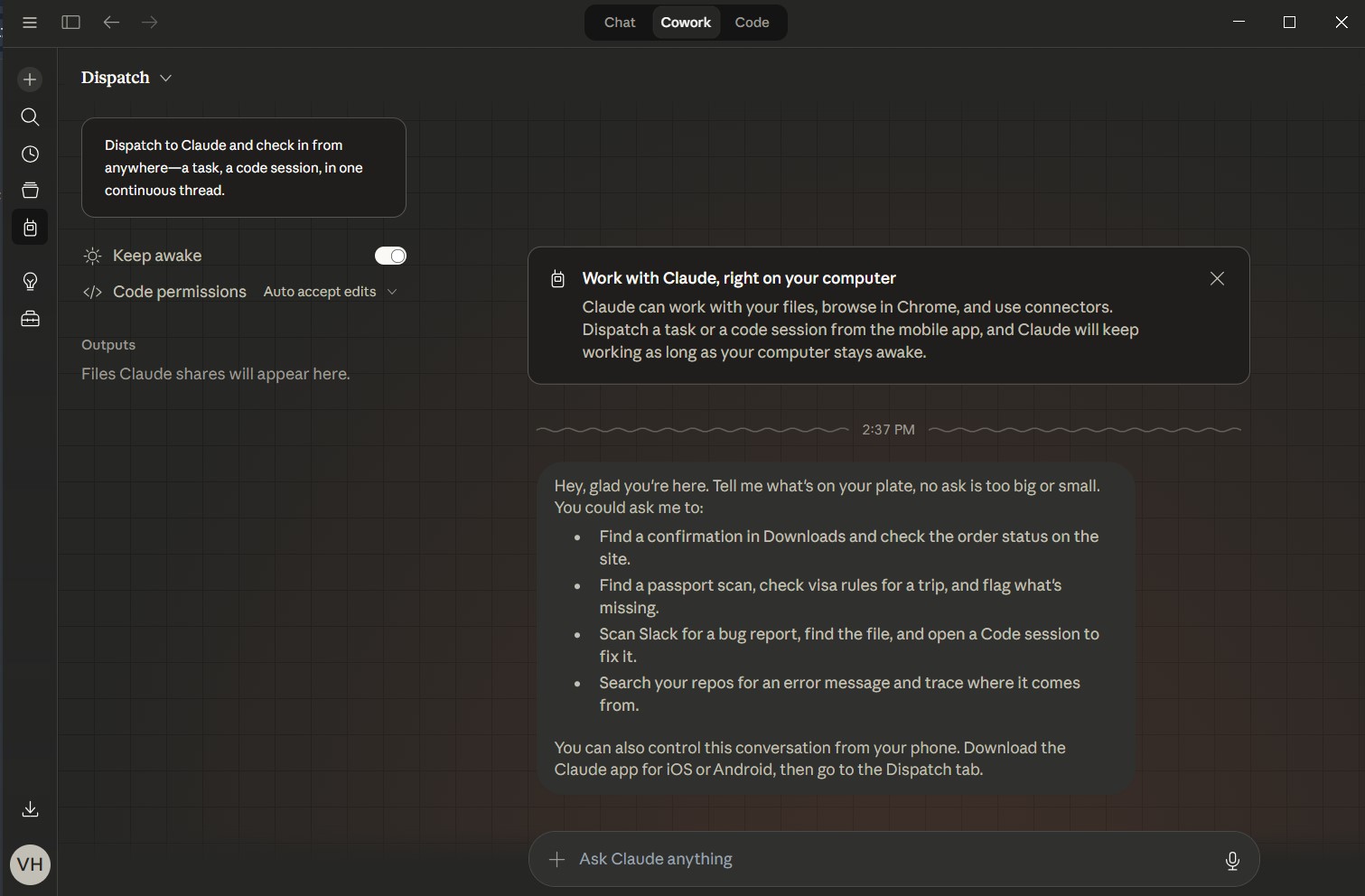
Claude Dispatch là tính năng trong Claude Cowork, cho phép bạn giao việc cho AI trực tiếp từ điện thoại - desktop sẽ tự xử lý mà không cần bạn ngồi trước màn hình. Không cần SSH, không cần config phức tạp. Vinalink Academy giải thích Claude Dispatch là gì, cách cài đặt và những workflow thực tế để bạn ứng dụng ngay hôm nay.
Claude Dispatch là tính năng thuộc Claude Cowork, cho phép giao việc từ app mobile đến AI agent trên desktop. Desktop tự xử lý file, email, dữ liệu local - bạn nhận kết quả trên điện thoại.
Anthropic ra mắt Claude Dispatch vào tháng 3/2026 như một research preview tích hợp vào Claude Desktop app. Ý tưởng cốt lõi rất thực tế: thay vì phải ngồi trước máy tính mới làm việc được, bạn chỉ cần nhắn một câu lệnh từ điện thoại - ví dụ "Tổng hợp 3 file báo cáo trong thư mục Projects thành Excel có biểu đồ" - rồi đi làm việc khác. Khi quay lại, file đã sẵn sàng trên desktop.
Đây không phải remote desktop kiểu truyền thống. Claude Dispatch không yêu cầu bạn nhìn vào màn hình và click thủ công. Thay vào đó, Claude AI tự "nhìn" màn hình, tự quyết định thao tác và thực thi từng bước một cách độc lập.
Vai trò của Computer Use trong Claude Dispatch
Computer Use là công nghệ nền tảng giúp Claude Dispatch hoạt động. Đây là khả năng cho phép Claude tương tác với desktop như một người dùng thật: chụp màn hình để "nhìn" giao diện, di chuột, gõ phím, mở file và thao tác với ứng dụng.
Vòng lặp hoạt động của Claude Dispatch diễn ra liên tục theo 4 bước:
Bước 1: Claude chụp ảnh màn hình để quan sát trạng thái hiện tại
Bước 2: Phân tích và quyết định hành động tiếp theo
Bước 3: Thực thi hành động (click, gõ, kéo thả file...)
Bước 4: Lặp lại cho đến khi task hoàn thành
Toàn bộ quá trình diễn ra trong sandbox an toàn trên local - dữ liệu không rời khỏi máy tính của bạn, kết nối giữa mobile và desktop được mã hóa end-to-end.
Claude Dispatch khác gì với điều khiển desktop từ xa thông thường?
Điểm khác biệt lớn nhất nằm ở mức độ tự động hóa. Với TeamViewer hay AnyDesk, bạn vẫn phải ngồi "điều khiển" từng thao tác bằng tay qua mạng - chỉ là ngồi ở chỗ khác thay vì trước máy. Còn với Claude Dispatch, bạn mô tả kết quả mong muốn, còn Claude tự tìm cách thực hiện.
Tiêu chí
Claude Dispatch
Remote desktop truyền thống
Cách điều khiển
Mô tả task bằng ngôn ngữ tự nhiên
Click/gõ thủ công từ xa
Xử lý
Local, trong sandbox
Qua mạng, dễ lag
Bảo mật
E2E, folder permission
Toàn quyền truy cập
Kỹ năng cần có
Biết viết prompt rõ ràng
Biết dùng UI của ứng dụng
Yêu cầu để sử dụng Claude Dispatch là gì?
Cần Claude Desktop phiên bản tháng 3/2026 trở lên trên macOS hoặc Windows x64, app Claude mobile cập nhật, và gói Pro hoặc Max. Gói miễn phí không hỗ trợ tính năng này.
Phần cứng và hệ điều hành được hỗ trợ
Claude Dispatch hỗ trợ hai nền tảng chính:
macOS - hoạt động tốt nhất, được tối ưu trước từ giai đoạn thử nghiệm
Windows x64 - hỗ trợ đầy đủ, có thể lag nhẹ hơn so với Mac
Lưu ý quan trọng: Windows ARM64 không được hỗ trợ tại thời điểm ra mắt. Nếu bạn dùng máy Surface hoặc laptop ARM-based, cần kiểm tra kỹ thông số trước khi đăng ký gói.
Ngoài hệ điều hành, còn một yêu cầu mang tính "vật lý": desktop phải luôn bật và không được sleep. Đây là điều kiện bắt buộc vì Claude cần màn hình hoạt động để Computer Use chụp ảnh và thao tác. Nhiều người dùng giải quyết bằng cách cài Caffeine (Mac) hoặc chỉnh Power Settings để tắt chế độ ngủ.
Gói dịch vụ cần thiết để dùng Claude Dispatch
Claude Dispatch không có trong gói miễn phí. Bạn cần một trong hai gói:
Gói Max: khoảng 2,5 - 5 triệu VNĐ/tháng - được ưu tiên truy cập từ ngày 17/3/2026
Trong giai đoạn research preview hiện tại, người dùng Max được kích hoạt Dispatch trước. Người dùng Pro vẫn có thể đăng ký trải nghiệm nhưng cần theo dõi thông báo rollout từ Anthropic.
Hướng dẫn cài đặt Claude Dispatch từng bước chi tiết
Cài đặt Claude Dispatch chỉ mất 2-3 phút qua QR code. Không cần API key, không cần mở terminal. Chỉ cần cập nhật đúng phiên bản và quét mã là xong.
Các bước cài đặt Claude Dispatch từ A đến Z
Bước 1: Cập nhật Claude Desktop
Vào claude.ai/download và tải phiên bản mới nhất. Nếu đã cài, kiểm tra xem có tab "Cowork" trong giao diện chưa - nếu không thấy, app đang chạy phiên bản cũ.
Bước 2: Cập nhật app Claude trên điện thoại
Vào App Store (iOS) hoặc Google Play (Android), cập nhật Claude app lên phiên bản mới nhất. Dispatch chỉ xuất hiện trong sidebar của app mobile sau khi cập nhật.
Bước 3: Bật Dispatch trên desktop
Mở Claude Desktop → chọn tab Cowork → chọn Dispatch → nhấn Get Started. Tại đây bật hai toggle quan trọng:
"Keep computer awake" - giữ desktop không sleep
"Allow all browser actions" - cho phép Claude thao tác trên trình duyệt
Bước 4: Kết nối qua QR code
Desktop sẽ hiển thị mã QR. Mở Claude app trên điện thoại → vào mục Dispatch trong sidebar → quét mã QR. Kết nối sẽ được thiết lập trong vài giây.
Bước 5: Test kết nối
Gửi một lệnh đơn giản từ điện thoại: "Bạn có thể truy cập những file nào trên máy tính?" - nếu Claude liệt kê được file và folder, mọi thứ đã hoạt động đúng.
Bước 6 (tùy chọn): Cấu hình connectors
Vào Settings → Connectors trên desktop để bật thêm Gmail, Notion, Slack. Nên test connector ở chế độ Cowork thông thường trước khi dùng qua Dispatch để tránh lỗi authorization từ xa.
Khắc phục sự cố thường gặp khi cài đặt Claude Dispatch
Trên Windows, nếu thấy độ trễ cao hơn Mac, thử tắt các ứng dụng nền không cần thiết để giải phóng RAM cho Computer Use xử lý.
4 workflow thực tế với Claude Dispatch bạn có thể áp dụng ngay
Claude Dispatch phù hợp nhất với những task lặp đi lặp lại, tốn thời gian ngồi thủ công - nhưng lại hoàn toàn có thể mô tả bằng ngôn ngữ tự nhiên. Dưới đây là 4 nhóm workflow điển hình.
Tổng hợp báo cáo và quản lý file
Đây là use case phổ biến nhất với Claude Dispatch, đặc biệt phù hợp với người làm marketing, kế toán, hoặc quản lý dự án.
Ví dụ thực tế: Đang ở quán cà phê, bạn nhắn từ điện thoại - "Đọc 3 file báo cáo tháng 4 trong /Projects/ClientA, tổng hợp thành Excel với cột doanh thu, chi phí, lợi nhuận". Claude tự mở file, phân tích, tạo bảng và lưu vào desktop. Về nhà chỉ cần kiểm tra lần cuối.
Một lệnh khác cũng rất hay dùng: "Sắp xếp thư mục Downloads theo loại file (PDF, ZIP, Excel), xóa file trùng lặp lớn hơn 100MB". Thay vì mất 30 phút dọn thủ công, Claude xử lý xong trong 2-4 phút.
Lệnh ví dụ
Thời gian xử lý
Kết quả
Tổng hợp sales-data.xlsx thành dashboard HTML
5-10 phút
File HTML lưu local
Liệt kê khách chưa thanh toán trong công-no.xlsx
1-2 phút
Danh sách chi tiết
Sắp xếp Documents, xóa file rác
2-4 phút
Thư mục gọn gàng
Xử lý email và chuẩn bị tài liệu họp
Trước khi rời giường buổi sáng, bạn có thể gửi lệnh: "Tóm tắt 10 email quan trọng nhất hôm nay từ Gmail, đánh dấu task cần làm gấp". Claude kết nối Gmail qua connector, phân loại và tổng hợp - inbox được "dọn dẹp" xong trước khi bạn bắt đầu ngày làm việc.
Tương tự với chuẩn bị họp: "Check lịch họp buổi chiều, tổng hợp brief từ thư mục /Projects/ClientB và tạo file tóm tắt". Mất khoảng 3-5 phút, bạn có tài liệu chuẩn bị sẵn mà không cần mở laptop.
Claude Dispatch so với OpenClaw - chọn công cụ nào phù hợp?
Claude Dispatch và OpenClaw đều cho phép điều khiển desktop bằng AI agent từ xa, nhưng phục vụ hai đối tượng hoàn toàn khác nhau. Chọn sai công cụ sẽ lãng phí tiền hoặc thời gian setup.
Điểm mạnh và hạn chế của Claude Dispatch
Điểm mạnh:
Setup chỉ 2-3 phút qua QR code, không cần kiến thức kỹ thuật
Bảo mật tốt với sandbox và mã hóa E2E - phù hợp môi trường doanh nghiệp
Tích hợp sẵn 38+ connectors (Gmail, Notion, Slack...)
Hội thoại liên tục đồng bộ giữa mobile và desktop
Hạn chế cần biết:
Chỉ dùng được với Claude model - không dùng GPT hay model khác
Desktop phải luôn bật và app phải mở
Tỷ lệ thành công khoảng 50% với task phức tạp (mở app native, thao tác nhiều cửa sổ)
Chỉ xử lý 1 thread tại một thời điểm - chưa có push notification
Khi nào nên dùng OpenClaw thay thế?
OpenClaw là lựa chọn open-source, ra mắt năm 2025, phù hợp với developer hoặc người cần tùy chỉnh sâu.
Chọn Claude Dispatch nếu:
Bạn là knowledge worker, content creator, chủ shop muốn dùng ngay không cần config
Ưu tiên bảo mật và hệ sinh thái Claude
Không có nhu cầu dùng nhiều AI model khác nhau
Chọn OpenClaw nếu:
Bạn là developer cần tùy chỉnh workflow phức tạp
Muốn dùng nhiều model (GPT, DeepSeek, local Ollama)
Cần tích hợp với hơn 20 app nhắn tin (WhatsApp, Telegram, Discord)
Muốn tiết kiệm chi phí subscription (OpenClaw miễn phí, chỉ trả API)
Tiêu chí
Claude Dispatch
OpenClaw
Chi phí
Pro ~500K VNĐ/tháng
Miễn phí + API (~5-20$/tháng)
Setup
2-3 phút QR code
20+ giờ config kỹ thuật
Model hỗ trợ
Claude only
Claude, GPT, DeepSeek, Ollama
Bảo mật
Sandbox, E2E
Tự cấu hình, rủi ro cao hơn
Đối tượng
Người dùng phổ thông
Developer/kỹ thuật
Tóm lại, Claude Dispatch là bước tiến thực sự trong cách làm việc với AI - không chỉ "hỏi đáp" mà là giao việc thật sự và nhận kết quả thật sự. Đây là công cụ phù hợp cho ai muốn tăng năng suất mà không muốn dành cả ngày ngồi trước máy tính. Nếu bạn đang dùng gói Claude Pro hoặc Max, hãy thử cài đặt Claude Dispatch ngay - toàn bộ quá trình chỉ mất chưa đến 5 phút.





 (1)_cr_400x210.png)





_cr_400x210.png)

