Làm chủ NotebookLM bằng AI Agent: Bộ command và skill cs-notebooklm
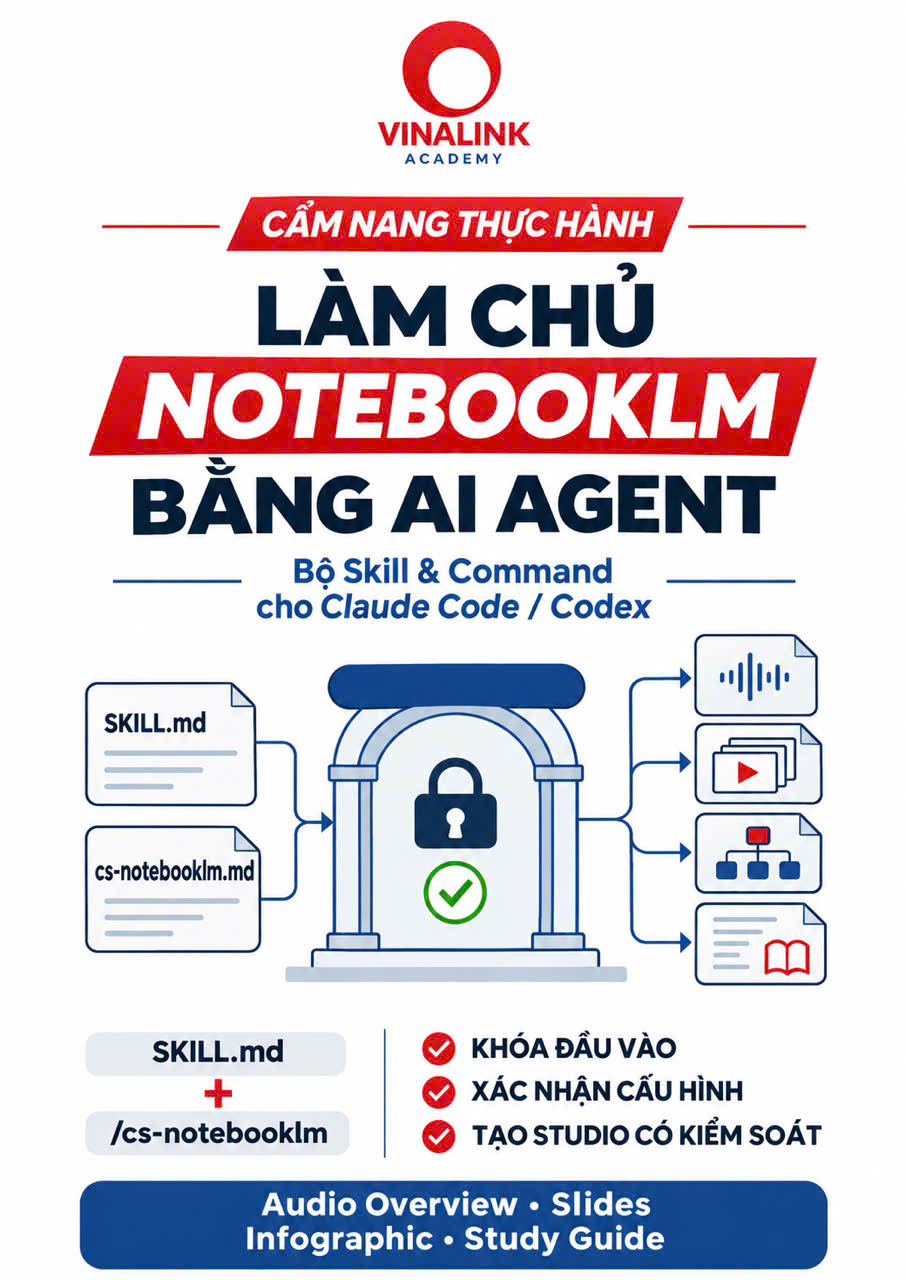
Nguyên văn file command và SKILL.md, quy trình hỏi thông tin bắt buộc và 4 mẫu prompt cho Audio Overview, Infographic, Study Guide, Slides.
⬇ Tải ebook PDF miễn phí
Hoặc xem trước trên Google Drive
Học thử 01 buổi 0đ: Dựng trợ lý trên Claude AI
Giá gốc 1.300.000đ. Vào nhóm Zalo để đăng ký học thử miễn phí 01 buổi.
Đăng ký học thử 0đ qua Zalo
Bộ cs-notebooklm trong ebook gồm những gì?
Bộ gồm hai file: command /cs-notebooklm làm điểm vào, còn SKILL.md chứa quy trình điều khiển NotebookLM qua trình duyệt cùng bước hỏi thông tin bắt buộc.
Nếu bạn từng dùng Google NotebookLM bằng tay, bạn biết việc tạo một bản Audio Overview hay Slides cần nhiều lần bấm và nhiều lựa chọn. Ebook này giao phần thao tác đó cho Claude Code, còn bạn giữ quyền quyết định nội dung.
Command mô tả việc cần làm và gọi skill. Skill mô tả cách làm, từ nhận diện yêu cầu, xác định notebook, thu thập thông tin, xác nhận, thực hiện, kiểm tra kết quả đến báo cáo. Hai file chỉ là Markdown, nên bạn đọc và sửa được ngay.
Đối tượng phù hợp là người đã biết Claude Code, hoặc đang cân nhắc dùng agent cho công việc nghiên cứu và làm tài liệu. Nếu bạn mới làm quen với khái niệm này, hãy đọc trước bài về AI agent là gì.
Cài bộ này vào Claude Code như thế nào?
Bạn đặt SKILL.md vào thư mục skills/notebooklm và file command vào commands/cs-notebooklm.md, theo đúng cấu trúc thư mục mà ebook cung cấp.
Cấu trúc ebook đề xuất
Thư mục gốc: research/notebooklm/
File command: commands/cs-notebooklm.md
File skill: skills/notebooklm/SKILL.md
Vị trí theo tài liệu Claude Code
Skill cá nhân: ~/.claude/skills/tên-skill/SKILL.md, dùng cho mọi dự án trên máy
Skill dự án: .claude/skills/tên-skill/SKILL.md, chia sẻ cho cả nhóm
Command: file trong .claude/commands vẫn chạy, vì command đã được gộp vào skill
Cách đơn giản nhất là sao chép từng file vào đúng thư mục rồi gõ /cs-notebooklm trong Claude Code. Tên skill mặc định lấy theo tên thư mục, nên giữ nguyên tên notebooklm sẽ tránh lệch với phần tham chiếu trong command.
Ebook nhắc cả Codex, nhưng không nêu nơi đặt file trên Codex. Vì vậy chúng tôi chỉ xác nhận cách cài cho Claude Code theo tài liệu chính thức.
Bạn muốn hiểu sâu cơ chế skill thì đọc thêm bài về Claude Agent Skills.
Command /cs-notebooklm xử lý yêu cầu ra sao?
Command chia mọi yêu cầu thành bốn việc: đọc và trích xuất, thêm nguồn, tạo Studio output, hoặc tạo notebook mới, rồi chạy theo một quy trình cố định.
Hỏi notebook của tôi về một chủ đề
Việc: đọc và trích xuất nội dung có sẵn
Thêm URL, file hoặc văn bản vào notebook
Việc: thêm nguồn, cần biết rõ loại nguồn và notebook đích
Tạo Audio Overview, Infographic, Study Guide hay Slides
Việc: tạo Studio output, bắt buộc qua bước hỏi thông tin
Tạo notebook tên X kèm các nguồn này
Việc: tạo notebook mới, có thể thêm nguồn ban đầu
Bốn nguyên tắc an toàn nằm ngay trong command. Xác nhận trước khi tạo, sửa, tải xuống hoặc chia sẻ. Không nói đã tạo nếu giao diện chưa xác nhận. Khi tự động hóa trình duyệt lỗi, báo bước nào lỗi, thông báo thấy trên màn hình và cách khắc phục thủ công.
Nguyên tắc cuối nghe nhỏ nhưng quyết định bạn có tin được agent hay không. Một agent im lặng lúc lỗi còn nguy hiểm hơn một agent chạy chậm.
Bước hỏi thông tin bắt buộc cần bạn trả lời những gì?
Trước khi tạo Studio output, skill hỏi một lượt về mục tiêu, đối tượng, phạm vi nguồn, độ sâu, ngôn ngữ, định dạng, giọng điệu, ý bắt buộc, điều cần tránh và cách trích dẫn.
Phần này của ebook gọi là Phase 0. Mọi trường bắt buộc đều được hỏi gộp trong một tin nhắn ngắn. Skill không được tạo gì cho đến khi bạn trả lời hoặc chủ động bỏ qua.
Mục tiêu và đối tượng
Trường hỏi: loại output, mục tiêu cần đạt, người đọc hoặc người nghe chính
Phạm vi và độ sâu
Trường hỏi: toàn bộ nguồn hay một số nguồn, mức người mới đến chuyên gia hoặc lãnh đạo, ngôn ngữ
Hình thức
Trường hỏi: độ dài hoặc định dạng như audio 5 phút, bộ 10 slide, infographic một trang, cùng giọng điệu
Ràng buộc nội dung
Trường hỏi: ý bắt buộc phải có, điều cần tránh, cách trích dẫn trong nội dung
Custom prompt
Quy tắc: nếu giao diện có ô prompt tùy chỉnh thì dùng đúng prompt của bạn, hoặc skill soạn bản nháp, hiện nguyên văn và chờ bạn duyệt
Có một điều đáng khen: skill cấm đoán mò tên notebook, phạm vi nguồn, đối tượng hay ngôn ngữ. Đoán sai ở những chỗ này làm hỏng cả sản phẩm, mà bạn chỉ phát hiện sau vài phút chờ tạo.
Bốn mẫu prompt Studio trong ebook dùng thế nào?
Ebook có bốn mẫu cho Audio Overview, Infographic, Study Guide và Slides, mỗi mẫu có các ô trong ngoặc vuông để điền thông tin lấy từ bước hỏi.
Audio Overview
Cần điền: thời lượng, ngôn ngữ, đối tượng, giọng điệu, ý bắt buộc, điều cần tránh
Điểm nhấn: yêu cầu ví dụ cụ thể và gắn mọi nhận định quan trọng vào nguồn của notebook
Infographic
Cần điền: ngôn ngữ, đối tượng, mục tiêu, số thông điệp chính
Điểm nhấn: tiêu đề ngắn, thông điệp chính, số liệu từ nguồn và một hành động khuyến nghị ở cuối
Study Guide
Cần điền: ngôn ngữ, đối tượng, độ sâu, mục tiêu, độ dài
Điểm nhấn: có mục tiêu học, khái niệm, thuật ngữ và câu hỏi tự kiểm tra kèm đáp án
Slides
Cần điền: số slide, ngôn ngữ, đối tượng, mục tiêu
Điểm nhấn: mỗi slide một thông điệp, có slide mở đầu, bối cảnh, ý chính và tổng kết
Chúng đều là mẫu mặc định và chỉ được dùng sau khi bạn đồng ý. Khi bạn có prompt riêng, skill phải nhập đúng nguyên văn, không tự viết lại.
Nếu mục tiêu của bạn là slide, bạn có thể đối chiếu thêm với bộ 12 prompt NotebookLM tạo slide.
Cần lưu ý gì trước khi dùng bộ này?
Hãy xem bộ này là khung quy trình tốt, rồi kiểm tra ba điểm: công cụ điều khiển trình duyệt, danh sách Studio thực tế trên tài khoản của bạn và chất lượng bản PDF.
Thứ nhất, ebook không nêu rõ bạn dùng công cụ nào để Claude Code mở và bấm trình duyệt. Phần allowed-tools trong command chỉ liệt kê Read, Write, Edit, Bash, WebFetch, WebSearch, Task và AskUserQuestion. Theo tài liệu Claude Code, allowed-tools chỉ cho phép dùng công cụ không cần hỏi lại, không thêm khả năng mới. Bạn cần tự cấu hình một tiện ích hoặc MCP điều khiển trình duyệt.
Thứ hai, NotebookLM đổi giao diện khá thường xuyên. Theo thông báo của Google, Studio hiện gồm Audio Overview, Video Overview, slide deck, infographic, flashcard, quiz và báo cáo. Bản đăng không nhắc ô prompt tùy chỉnh cho từng loại. Skill xử lý bằng cách đọc Studio thật và hỏi bạn nếu loại bạn chọn không có.
Thứ ba, file PDF được chuyển từ Markdown nên có chỗ mất định dạng: dòng đầu frontmatter dính liền, ký tự thoát dư và khối mã bị thiếu đóng. Khi sao chép, hãy mở file gốc hoặc kiểm tra lại cú pháp để skill nhận đúng tên và mô tả.
[BỔ SUNG TRẢI NGHIỆM THẬT: kết quả chạy thử /cs-notebooklm trên một notebook thật, ví dụ số lần hỏi lại, loại output tạo được, lỗi gặp phải]
Câu hỏi thường gặp về cs-notebooklm và NotebookLM
cs-notebooklm là gì?
Đó là bộ gồm một command /cs-notebooklm và một file SKILL.md để Claude Code điều khiển Google NotebookLM qua trình duyệt. Bộ này đọc notebook, thêm nguồn, tạo Studio output và luôn hỏi đủ thông tin trước khi tạo.
Cài bộ cs-notebooklm vào đâu trong Claude Code?
Theo tài liệu Claude Code, skill cá nhân nằm ở ~/.claude/skills/tên-skill/SKILL.md, skill dự án nằm ở .claude/skills. File command cũ trong .claude/commands vẫn chạy bình thường vì command đã được gộp vào skill.
Skill có tự tạo Audio Overview mà không hỏi lại không?
Không. Skill bắt buộc chạy bước hỏi thông tin trước khi tạo Studio output, rồi hiện cấu hình đầy đủ và chờ bạn xác nhận. Chỉ khi giao diện NotebookLM báo xong thì nó mới được báo là đã tạo.
Bộ này có chạy được trên Codex không?
Ebook ghi cài vào Claude Code hoặc Codex, nhưng không hướng dẫn đường dẫn cài riêng cho Codex. Bạn nên kiểm tra tài liệu Codex về nơi đặt skill trước khi sao chép nguyên cấu trúc thư mục.
NotebookLM hiện tạo được những Studio output nào?
Theo thông báo của Google Workspace Updates tháng 3/2026, có Audio Overview, Video Overview, slide deck xuất PDF hoặc PPTX, infographic, flashcard, quiz và báo cáo. Danh sách này thay đổi nên skill luôn đọc Studio thật.
Có cần biết lập trình để dùng không?
Không cần viết code vì bạn chỉ sao chép hai file Markdown. Tuy nhiên Claude Code cần có công cụ điều khiển trình duyệt, ví dụ tiện ích mở rộng hoặc MCP. Ebook không hướng dẫn phần này.
Vì sao phải xác nhận trước mỗi thao tác tạo hoặc sửa?
Skill chạy trên tài khoản Google thật và giao diện NotebookLM có thể đổi bất cứ lúc nào. Bước xác nhận giúp bạn thấy nguồn, đối tượng, ngôn ngữ và prompt sẽ dùng, tránh tạo nhầm hoặc sửa nhầm notebook.
Giao việc NotebookLM cho agent, giữ quyền duyệt cho mình
Tải ebook, chép hai file vào Claude Code và thử với một notebook nhỏ trước.
⬇ Tải ebook PDF miễn phí
Bạn nên bắt đầu từ việc nhỏ nào?
Hãy thử với một notebook ít nguồn, chạy lần lượt đọc, thêm nguồn rồi mới tạo một Studio output. Hãy đọc kỹ từng bản cấu hình trước khi xác nhận.
Đừng giao ngay một notebook quan trọng. Chọn notebook có vài nguồn và bắt đầu bằng yêu cầu chỉ đọc, vì nó không thay đổi gì. Khi quen cách skill hỏi, bạn sẽ biết mình cần chuẩn bị gì để trả lời một lượt là xong.
Phần việc còn lại là viết đúng ngữ cảnh, đúng đối tượng và đặt giới hạn cho agent. Đó là kỹ năng chung của mọi workflow dùng AI, không riêng NotebookLM.
Nếu bạn muốn học cách dựng trợ lý bằng Project và Skill, rồi nối tới một agent chạy tự động, khóa Claude AI Mastery của Vinalink Academy học 6 buổi online qua Zoom. Buổi 2 xây trợ lý cá nhân với Skill và Project, buổi 4 làm workflow agent tự động, kèm bài tập cuối khóa trên công việc thật của bạn.
Khóa không dạy riêng về NotebookLM và không cam kết kết quả công việc. Bạn xem lịch khai giảng mới nhất trên trang khóa học.



 (1)_cr_400x210.png)





_cr_400x210.png)


