Claude Meetings là gì?
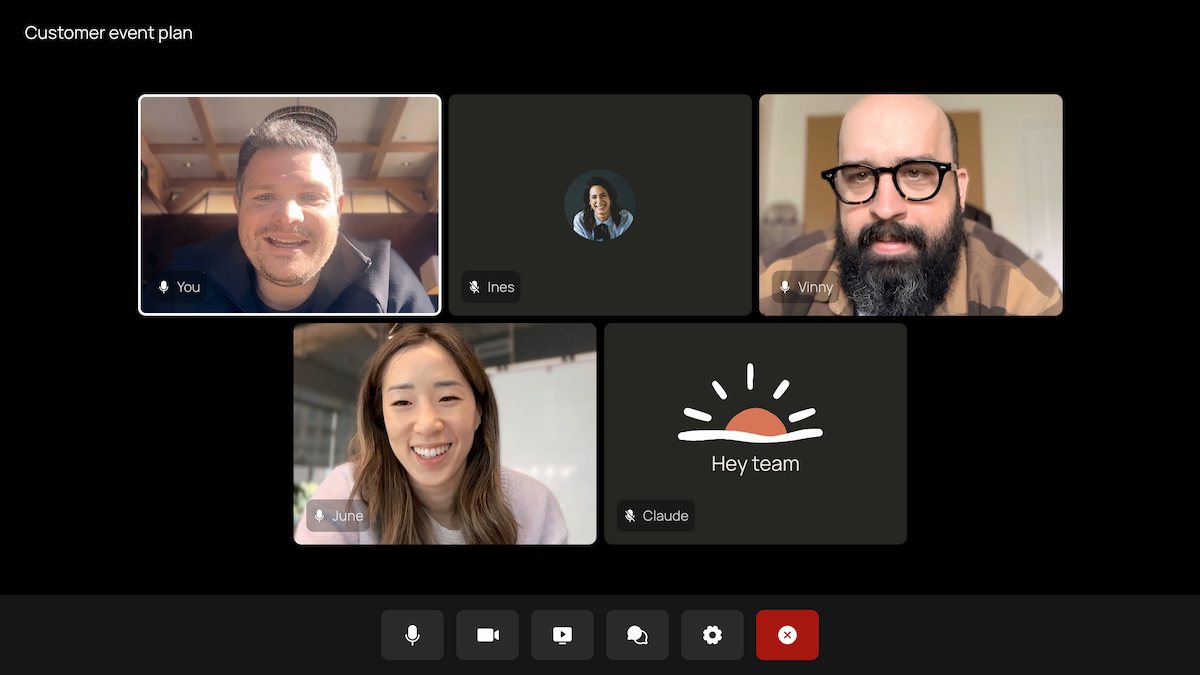
Hiểu đơn giản, Claude Meetings đưa Claude vào cuộc gọi video như một người tham gia thật, theo dõi cuộc trao đổi và xử lý việc ngay trong lúc họp thay vì chỉ tóm tắt sau cùng.
Các công cụ ghi chép cuộc họp bằng AI (AI notetaker) quen thuộc thường làm một việc: ghi lời, rồi gửi bản tóm tắt khi cuộc họp đã xong. Claude Meetings đi xa hơn một bước. Khi cả nhóm đang bàn, bạn có thể hỏi Claude một con số, nhờ Claude mở một tài liệu kế hoạch hoặc vẽ timeline lên bảng trắng, và mọi người cùng sửa trên đó ngay lúc ấy.
Theo bài công bố chính thức của Anthropic, Claude Meetings đang ở giai đoạn beta và mới hỗ trợ Google Meet, các nền tảng video khác sẽ được bổ sung sau. Nếu bạn chưa quen với Claude, có thể đọc trước bài Claude AI là gì để nắm nền tảng.
Claude Meetings hoạt động như thế nào trong một cuộc họp?
Claude Meetings vận hành theo bốn bước: tham gia cuộc gọi và báo hiện diện, nhận câu hỏi bằng giọng nói hoặc chat, dựng tài liệu cùng nhóm, rồi lưu mọi thứ lên một trang riêng của cuộc họp.
Tham gia cuộc gọi như một thành viên hiển thị rõ
Claude xuất hiện thành một ô người tham gia riêng trên màn hình cuộc gọi, giống hệt đồng nghiệp vừa vào phòng. Ngay khi tham gia, Claude gửi một thông báo vào khung chat của cuộc gọi để ai cũng biết có Claude trong phòng. Không có chuyện AI ngồi nghe lén ở chế độ ẩn.
Có hai cách để Claude vào họp. Cách thứ nhất là có người chủ động thêm Claude, kể cả thêm từ lịch (calendar) trong claude.ai cho cuộc họp sắp tới. Cách thứ hai là bật chế độ tự động tham gia (auto-join) để Claude tự vào các cuộc họp phù hợp.
Hỏi bằng giọng nói hoặc nhắn trong chat
Bất kỳ ai trong cuộc họp cũng có thể hỏi Claude, nói thành tiếng hoặc gõ vào khung chat. Mặc định, Claude trả lời bằng văn bản trong khung chat của cuộc gọi, nên câu trả lời hiện ra cho mọi người cùng xem.
Điểm đáng giá nằm ở công cụ kết nối (connected tools). Ví dụ Anthropic đưa ra: nhóm đang bàn ngân sách sự kiện, một người hỏi năm ngoái sự kiện này tốn bao nhiêu. Claude xin phép người đó để tra dữ liệu, đăng kết quả vào chat và so sánh luôn với kế hoạch hiện tại.
Thay vì hẹn “để mình về check lại” rồi quên, con số có ngay trên bàn họp. Bạn có thể tìm hiểu thêm cách Claude kết nối ứng dụng ngoài ở bài Connectors của Claude AI.
Dựng doc, whiteboard và artifact cùng cả nhóm
Bạn chỉ cần nói một câu kiểu “Claude, start a doc for this plan” là Claude viết lại những gì nhóm đã bàn thành một tài liệu kế hoạch. Khi chuyển sang lịch trình, nhờ Claude đưa timeline lên bảng trắng (whiteboard) và cả nhóm chỉnh song song với tài liệu.
Những người có tên trong lời mời họp đều sửa được trực tiếp trên tài liệu và bảng trắng trong lúc cuộc họp vẫn tiếp diễn. Cách làm này giống cả phòng cùng đứng quanh một tấm bảng, chỉ khác là người cầm bút ghi không bao giờ mỏi tay. Muốn hiểu artifact là gì, bạn xem bài Artifacts trong Claude.
Trang lưu trữ riêng cho từng cuộc họp
Sau cuộc gọi, ghi chú, đầu việc cần làm (action items), tài liệu kế hoạch và bảng trắng đều nằm trên trang riêng của cuộc họp trong claude.ai. Trang này có cả bản chép lời (transcript) và những gì Claude đã tạo. Về sau, bạn có thể quay lại hỏi Claude về những cuộc họp mình đã tham gia, ví dụ “hôm đó chốt ai lo phần địa điểm?”.
Ai từng họp xong mà không ai nhớ ai nhận việc gì sẽ thấy ngay giá trị của phần này. Claude viết ghi chú và action items, nên không ai trong cuộc gọi phải kiêm luôn vai thư ký.
Claude Meetings khác gì AI notetaker như Granola, Fireflies hay Otter?
Khác biệt chính giữa Claude Meetings và AI notetaker truyền thống nằm ở vai trò: notetaker chủ yếu ghi rồi tóm tắt, còn Claude Meetings tham gia làm việc ngay khi cuộc họp đang diễn ra.
Bảng dưới tóm lại những điểm khác nhau dựa trên mô tả chính thức của Anthropic. Tính năng cụ thể của từng công cụ notetaker có thể thay đổi theo phiên bản, nên bạn đối chiếu thêm với trang của từng hãng.
Vai trò trong cuộc họp
AI notetaker thường: ghi lời, gửi tóm tắt sau buổi họp.
Claude Meetings: thành viên hiển thị rõ, trả lời câu hỏi và xử lý việc ngay trong buổi họp.
Tra cứu dữ liệu
AI notetaker thường: làm việc trên nội dung cuộc họp.
Claude Meetings: dùng connected tools của từng người khi người đó cho phép.
Tạo tài liệu trong lúc họp
AI notetaker thường: biên bản sau họp.
Claude Meetings: dựng doc, whiteboard, artifact theo lời nhóm và cho nhiều người cùng sửa.
Nền tảng video hiện hỗ trợ
AI notetaker thường: tùy công cụ, nhiều công cụ hỗ trợ nhiều nền tảng.
Claude Meetings: mới có Google Meet trong giai đoạn beta.
Anthropic không đặt Claude Meetings vào thế thay thế hoàn toàn. Hãng cho biết đang hợp tác với Gong, Attention, Granola, Fireflies.ai, Otter và Plaud để người dùng sớm gửi transcript cuộc họp sang công cụ đội ngũ đang dùng. Với doanh nghiệp đã gắn quy trình vào một notetaker, đây là tin tốt vì không phải bỏ hẳn công cụ cũ. Bạn có thể đọc thêm về Granola AI và Fireflies AI để so sánh kỹ hơn.
Ai đang dùng được Claude Meetings và chi phí ra sao?
Trong giai đoạn beta, Claude Meetings dành cho gói Team và Enterprise trên Google Meet; ghi chú, transcript và phần lớn câu trả lời trong cuộc gọi đang được miễn phí.
Thông tin dưới đây lấy từ bài công bố của Anthropic ngày 12/11/2026. Vì đang là bản beta, điều kiện có thể đổi, nên bạn kiểm tra lại trang chính thức trước khi lên kế hoạch dùng cho cả công ty.
Nền tảng video
Google Meet. Các nền tảng khác đang được phát triển.
Gói áp dụng
Team và Enterprise. Gói Team bật sẵn quyền mời Claude vào họp, admin có thể tắt. Gói Enterprise cần admin bật cho toàn tổ chức hoặc một phần tổ chức.
Chưa hỗ trợ
Tổ chức bật Zero Data Retention (ZDR), cấu hình HIPAA-ready hoặc khóa mã hóa do khách hàng quản lý (CMEK).
Ghi chú, transcript, hỏi đáp
Miễn phí trong giai đoạn beta. Riêng câu trả lời có dùng connected tools sẽ tính vào hạn mức sử dụng của gói.
Doc, whiteboard, artifact tạo trong cuộc gọi
Miễn phí đến hết ngày 10/02/2027.
Nói cách khác, nếu công ty bạn đang dùng gói Team và họp bằng Google Meet, gần như không tốn thêm đồng nào để thử trong mấy tháng tới. Khoản cần để mắt là các lượt hỏi có tra dữ liệu qua connected tools, vì phần này vẫn trừ vào hạn mức như khi bạn chat bình thường.
Claude Meetings bảo mật dữ liệu cuộc họp như thế nào?
Claude Meetings giới hạn quyền xem trong nội bộ tổ chức, mặc định tránh cuộc họp có khách ngoài, xin phép trước khi dùng công cụ của từng người và không lưu file âm thanh.
Ai xem được trang cuộc họp
Chỉ người thuộc cùng tổ chức và có tên trong lời mời họp mới xem và chỉnh sửa được trang cuộc họp cùng những gì Claude đã tạo. Nếu muốn, bạn chia sẻ thêm cho đồng nghiệp khác trong tổ chức ngay từ trang đó.
Khi cuộc họp có khách bên ngoài
Mặc định, Claude không tham gia cuộc họp có mời người ngoài tổ chức và tự rời cuộc gọi nếu có người ngoài vào giữa chừng. Admin có thể cho phép Claude dự các cuộc họp có khách. Khi đó, Claude vẫn gửi thông báo hiện diện trong chat nhưng không trả lời trong khung chat, còn lời của khách vẫn được đưa vào ghi chú và transcript.
Quyền dùng công cụ và dữ liệu được lưu
Claude dùng connected tools của ai thì xin phép người đó. Lần đầu Claude sẽ hỏi, đồng ý một lần thì áp dụng cho các lần sau. Riêng khi có người hỏi bằng giọng nói, hiện tại Claude hỏi xác nhận ở mỗi lượt để chắc chắn đúng người đang nói. Về dữ liệu, Claude lưu transcript, bản tóm tắt và mô tả nội dung chia sẻ màn hình, không lưu âm thanh.
Cần lưu ý gì trước khi đưa Claude Meetings vào cuộc họp của nhóm?
Trước khi dùng Claude Meetings, bạn nên xin sự đồng ý ghi chép của mọi người trong cuộc gọi, nhớ rằng câu trả lời trong chat ai cũng thấy và vẫn rà lại biên bản ở các cuộc họp quan trọng.
Xin đồng ý trước khi bật. Anthropic khuyến nghị đảm bảo mọi người trong cuộc gọi đồng ý việc chép lời trước khi thêm Claude hoặc bật auto-join. Ở Việt Nam, Luật Bảo vệ dữ liệu cá nhân năm 2025 đã có hiệu lực từ 01/01/2026, nên doanh nghiệp càng nên có quy định nội bộ rõ ràng về việc ghi chép cuộc họp.
Câu trả lời trong chat là công khai với cả phòng. Nếu bạn nhờ Claude tra dữ liệu từ công cụ cá nhân, kết quả sẽ hiện cho mọi người trong cuộc gọi. Đừng hỏi những thứ bạn không muốn cả phòng cùng đọc, ví dụ bảng lương hay đánh giá nhân sự.
Cuộc họp quan trọng vẫn cần người đối chiếu. Mô hình AI vẫn có thể bỏ sót chi tiết hoặc gán nhầm người nhận việc. Với họp vận hành hằng tuần, ghi chú của Claude là đủ dùng. Với họp hội đồng quản trị hay họp ký kết, bạn nên cử một người rà lại biên bản trước khi gửi đi.
Mới có Google Meet. Đội ngũ dùng Microsoft Teams hoặc Zoom hiện chưa thử được và phải chờ Anthropic mở rộng. Tình huống này tương tự Claude Tag, tính năng hiện mới chạy trên Slack.
Câu hỏi thường gặp về Claude Meetings
Claude Meetings có miễn phí không?
Trong giai đoạn beta, ghi chú, transcript và câu trả lời trong cuộc gọi miễn phí trên gói Team và Enterprise, trừ câu trả lời dùng connected tools. Doc, whiteboard và artifact tạo trong cuộc gọi miễn phí đến hết ngày 10/02/2027.
Tài khoản Claude Pro cá nhân có dùng được Claude Meetings không?
Hiện tại chưa. Anthropic chỉ công bố Claude Meetings cho gói Team và Enterprise trong giai đoạn beta.
Claude Meetings có dùng được trên Zoom hoặc Microsoft Teams không?
Chưa. Claude Meetings hiện chỉ hỗ trợ Google Meet, Anthropic cho biết các nền tảng khác sẽ có sau nhưng chưa công bố thời điểm cụ thể.
Claude có ghi âm cuộc họp không?
Không. Claude lưu transcript, bản tóm tắt và mô tả nội dung chia sẻ màn hình, không lưu file âm thanh.
Những người khác trong cuộc họp có biết Claude đang tham gia không?
Có. Claude hiện thành một người tham gia trên màn hình cuộc gọi và gửi thông báo vào khung chat ngay khi vào phòng.
Claude Meetings có hỗ trợ tiếng Việt không?
Bài công bố của Anthropic chưa nêu danh sách ngôn ngữ được hỗ trợ trong cuộc họp. [CẦN KIỂM CHỨNG: khả năng chép lời và hiểu tiếng Việt trong Claude Meetings]
Nên bắt đầu với Claude Meetings từ đâu?
Cách khởi đầu gọn nhất với Claude Meetings là chọn một cuộc họp nội bộ định kỳ trên Google Meet, xin đồng ý của cả nhóm rồi thêm Claude từ lịch trong claude.ai.
Nếu công ty bạn đang ở gói Team, hãy hỏi admin xem quyền mời Claude vào họp có đang bật không. Sau đó chọn một buổi họp ít rủi ro, ví dụ họp giao việc đầu tuần, nhờ Claude mở tài liệu kế hoạch và ghi action items. Cuối buổi, so bản ghi của Claude với những gì nhóm nhớ để biết nên tin Claude đến đâu.
Claude Meetings phát huy hết sức khi bạn đã quen dùng Project, Skill và các công cụ kết nối của Claude trong công việc hằng ngày. Khóa Claude AI Mastery của Vinalink Academy gồm 6 buổi, mỗi buổi 2,5 giờ học online qua Zoom, đi từ cách ra lệnh và cá nhân hóa Claude đến xây workflow Agent tự động, trong đó có workflow Meeting → Summary → SOP → KPI → Report.





 (1)_cr_400x210.png)

_cr_400x210.png)

