Claude Cowork là gì? Hướng dẫn cài đặt và dùng từ A-Z 2026
15:34 | 03/03/2026
Bạn đang dành hàng giờ mỗi tuần để copy-paste số liệu từ Excel vào Word, sắp xếp lại đống file hỗn độn trong thư mục Downloads, hay tự tay ghép từng mảnh ghi chú thành một bản báo cáo hoàn chỉnh? Nếu câu trả lời là có, thì Claude Cowork chính là thứ bạn cần biết ngay hôm nay.
Trong bài viết này, Vinalink Academy sẽ giúp bạn hiểu rõ Claude Cowork là gì, nó hoạt động như thế nào, cấu hình máy cần đáp ứng ra sao và cách cài đặt từng bước - tất cả trình bày theo ngôn ngữ đơn giản, không đòi hỏi bạn phải có nền tảng kỹ thuật.
Muốn biến Claude thành trợ lý AI cá nhân hóa chạy đúng quy trình công việc của bạn? Khóa Claude AI Mastery của Vinalink hướng dẫn bạn qua 6 buổi thực chiến: cá nhân hóa Claude theo vai trò, xây trợ lý riêng cho Content - Marketing - Sales, thiết lập Agent tự động 24/7 kết nối workflow thực tế, dùng vibe coding để Claude tự tạo landing page và mini tool nội bộ, đến xây mô hình doanh nghiệp AI-First với roadmap 90 ngày triển khai. Nói tiếng Việt, Claude làm việc.
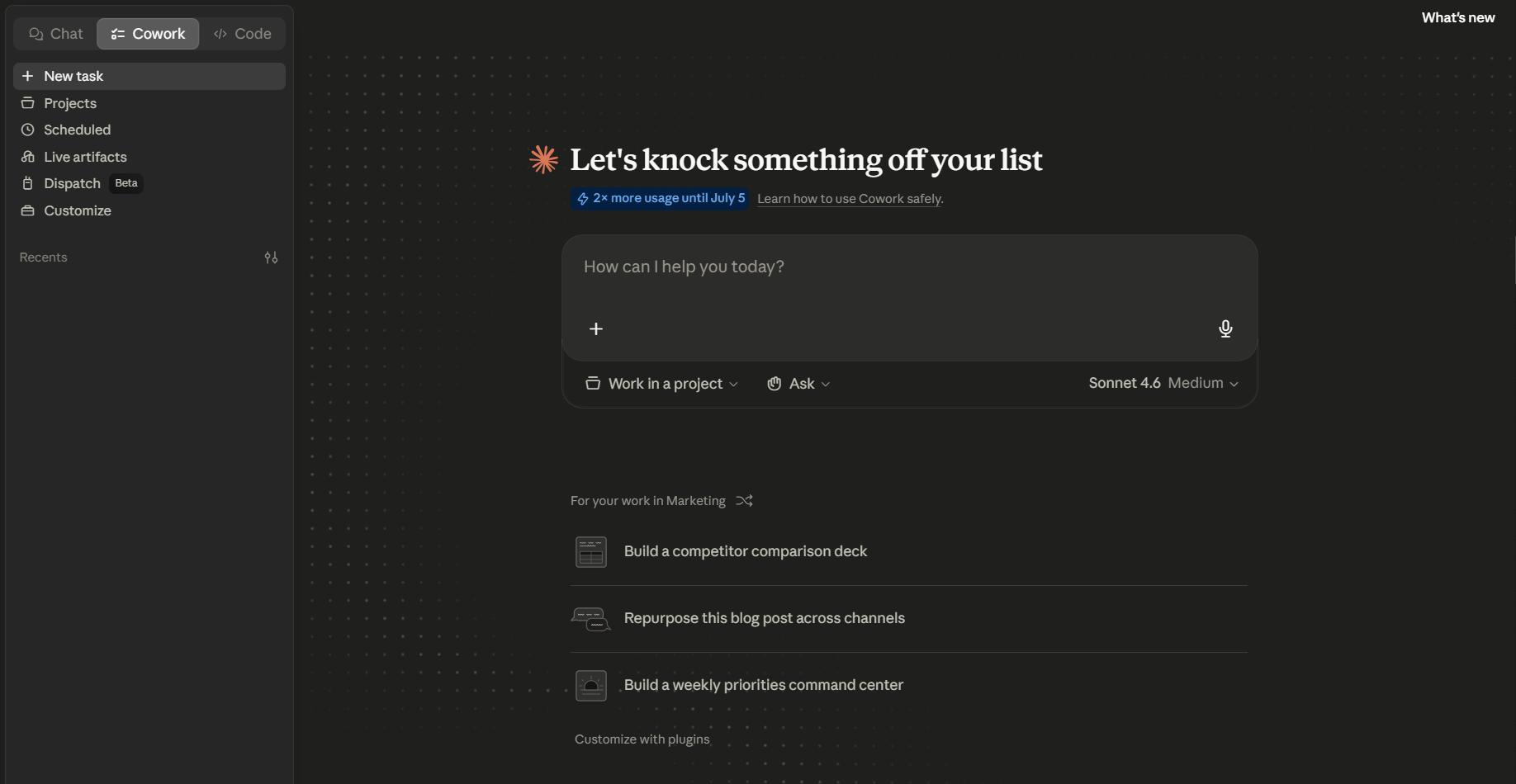
Claude Cowork là tính năng AI agent của Anthropic, tích hợp trong ứng dụng Claude Desktop, cho phép bạn giao trọn một nhiệm vụ để Claude tự lên kế hoạch và thực thi trực tiếp trên file máy tính của bạn.
Claude Cowork (thường gọi tắt là Cowork) được Anthropic - công ty phát triển Claude ra mắt ngày 12/01/2026. Ban đầu tính năng này độc quyền cho gói Max, sau đó đến ngày 16/01/2026 Anthropic đã bổ sung Cowork vào gói Pro, mở rộng quyền dùng cho phần lớn người dùng trả phí.
Điểm khác biệt cốt lõi so với cách dùng Claude thông thường nằm ở chỗ: thay vì bạn chat qua lại từng câu hỏi, Cowork cho phép bạn giao một nhiệm vụ hoàn chỉnh, Claude tự lên kế hoạch các bước thực hiện, thực thi trên máy tính của bạn, rồi báo lại kết quả.
Hãy hình dung Cowork như một đồng nghiệp ảo thực sự biết làm việc: bạn nhắn tin giao việc, đồng nghiệp đó tự mở máy tính, xử lý tài liệu, tạo ra file đầu ra theo yêu cầu rồi đặt lên bàn để bạn kiểm tra - không cần bạn chỉ tay từng bước.
Anthropic mô tả Cowork như "Claude Code dành cho mọi người": cùng kiến trúc agent mạnh mẽ, nhưng được thiết kế lại với giao diện đồ họa thân thiện, tập trung vào các tác vụ văn phòng như quản lý file, viết báo cáo, tạo slide, tổng hợp dữ liệu - không yêu cầu bạn biết lập trình.
Claude Cowork khác gì so với chat Claude thông thường?
Chat thông thường trả lời trong một phiên biệt lập và bạn phải tự làm theo, còn Cowork tự truy cập thư mục, đọc và tạo file, hoàn thành cả chuỗi công việc nhiều bước thay bạn.
Nhiều người khi mới nghe về Cowork thường thắc mắc: "Ủa, Claude bình thường chẳng phải cũng làm được mấy việc đó sao?" Câu trả lời là: không hoàn toàn giống nhau.
Khi bạn dùng Claude qua web hay ứng dụng chat thông thường, mọi thứ xảy ra trong một "hộp cát" biệt lập - bạn tải file lên, Claude xử lý trong phiên đó, bạn tải kết quả về. Mỗi lần muốn làm gì đó với file mới, bạn lại phải lặp lại quy trình. Và nếu việc cần làm có nhiều bước phức tạp, bạn phải "dẫn tay" Claude qua từng bước một.
Với Claude Cowork, quy trình này thay đổi hoàn toàn:
Chat thông thường: Bạn hỏi → Claude trả lời → bạn tự làm theo → lặp lại.
Claude Cowork: Bạn mô tả đầu ra mong muốn → Claude tự lên kế hoạch → Claude truy cập thư mục trên máy bạn → Claude tự đọc, xử lý, tạo file → bạn nhận kết quả hoàn chỉnh.
Sự khác biệt này cực kỳ có ý nghĩa với những ai thường xuyên phải xử lý hàng chục, hàng trăm file trong công việc hằng ngày.
Claude Cowork hoạt động như thế nào?
Cowork chạy trên hai môi trường tách biệt: một vòng lặp gốc đọc và ghi file trong thư mục bạn cấp quyền, và một máy ảo Linux phân lập để chạy mã, giúp ngăn rủi ro lan ra hệ điều hành chính.
Bạn không cần hiểu sâu kỹ thuật để dùng Cowork, nhưng nắm sơ cách nó vận hành sẽ giúp bạn tin tưởng và dùng an toàn hơn. Anthropic tách Cowork thành hai môi trường thực thi.
Môi trường thứ nhất là vòng lặp tác nhân chạy trực tiếp trên hệ điều hành, lo việc hội thoại, đọc ghi file trong thư mục bạn cấp quyền và truy vấn web. Môi trường thứ hai là một máy ảo Linux phân lập - mọi đoạn mã hay lệnh shell mà Claude tự viết để xử lý dữ liệu đều chạy trong đó, cách ly khỏi máy chính (qua Apple Virtualization.framework trên macOS và Hyper-V trên Windows). Nhờ vậy, một đoạn mã lỗi cũng không phá được hệ điều hành của bạn.
Về cách "nhìn và thao tác", Cowork dùng mô hình ba phần dễ hình dung:
Não bộ: lập kế hoạch và suy luận, chia mục tiêu lớn thành các bước nhỏ.
Đôi mắt: chụp ảnh màn hình để nhận diện nút bấm, bảng biểu, văn bản đang hiển thị.
Bàn tay: giả lập thao tác nhấp chuột, kéo thả và gõ phím lên phần mềm trên màn hình.
Các tính năng chính của Claude Cowork là gì?
Cowork truy cập trực tiếp file trên máy, tự chạy quy trình nhiều bước, kết nối ứng dụng ngoài, điều khiển cả phần mềm không có API và tạo tài liệu Office hoàn chỉnh.
Truy cập trực tiếp hệ thống file trên máy tính
Đây là điểm mấu chốt làm nên sức mạnh của Cowork. Bạn cấp cho Claude quyền truy cập vào một thư mục cụ thể - chẳng hạn thư mục "Báo cáo 2026" hay "Dự án Marketing" - và Claude có thể đọc, chỉnh sửa, tạo mới, đổi tên, sắp xếp toàn bộ file bên trong đó mà không cần bạn upload thủ công từng cái.
Quan trọng là Cowork chỉ hoạt động trong phạm vi thư mục bạn cho phép, không tự ý đi vào các vùng khác trên máy tính. Đây là thiết kế có chủ ý để đảm bảo an toàn dữ liệu.
Xử lý đa bước tự động (multi-step workflows)
Không chỉ đơn giản là đọc một file rồi trả lời, Cowork có thể tự lên kế hoạch gồm nhiều bước liên tiếp. Ví dụ, để tạo một báo cáo tuần, Claude có thể tự thực hiện chuỗi thao tác: mở từng file Excel, trích xuất số liệu cần thiết, so sánh với dữ liệu tuần trước, viết phân tích, rồi xuất ra file Word hoàn chỉnh - tất cả trong một lần bạn giao việc.
Trước khi thực thi, Claude hiển thị kế hoạch các bước để bạn xem xét và phê duyệt. Bạn có thể chỉnh hướng đi giữa chừng nếu cần.
Điều khiển phần mềm không có API (Computer Use)
Với các phần mềm nội bộ hoặc phần mềm cũ không cung cấp cổng kết nối, tính năng Computer Use biến Cowork thành một robot tự động hóa quy trình. Claude chụp màn hình, nhận diện giao diện rồi giả lập chuột và bàn phím để thao tác như một người dùng thật.
Thực tế Cowork ưu tiên cách xử lý nhanh và an toàn nhất trước: dùng kết nối trực tiếp (Connectors/API) khi có, rồi mới đến tự động hóa trình duyệt, và chỉ dùng tới điều khiển màn hình khi không còn cách nào khác. Điều khiển màn hình chậm hơn và dễ lỗi hơn nên thường là phương án cuối.
Kết nối với ứng dụng và dịch vụ bên ngoài
Cowork không chỉ làm việc với file cục bộ. Thông qua hệ thống Connectors, Claude có thể kết nối với Google Drive, Slack, Gmail, Notion và nhiều dịch vụ khác để lấy dữ liệu đầu vào hoặc xuất kết quả ra ngoài. Kết hợp với Claude in Chrome (trình duyệt agent), bạn có thể giao các tác vụ vừa xử lý file vừa tìm kiếm, tổng hợp thông tin từ web.
Skills - tạo tài liệu Office chuyên nghiệp
Cowork được tích hợp bộ Skills chuyên biệt để tạo tài liệu Office: Excel có công thức (VLOOKUP, định dạng có điều kiện) và biểu đồ, PowerPoint có layout và hình ảnh, Word có định dạng chuẩn. Bạn không cần tự mở phần mềm hay định dạng thủ công - Claude làm điều đó dựa trên dữ liệu trong thư mục bạn chỉ định, và xuất ra file dùng được luôn thay vì một bảng CSV sơ sài.
Dự án, bộ nhớ và tác vụ lập lịch
Cho công việc kéo dài, Cowork có tính năng "Dự án" (Projects) - mỗi dự án là một không gian riêng với file ngữ cảnh, hướng dẫn và bộ nhớ tách biệt, nên thông tin giữa các dự án không lẫn vào nhau. Cowork cũng học dần phong cách làm việc của bạn qua nhiều phiên, đồng thời tự loại các dữ liệu nhạy cảm như mật khẩu ra khỏi bộ nhớ dài hạn.
Bạn có thể lên lịch định kỳ (Scheduled tasks) để Cowork tự chạy việc mỗi sáng, miễn là máy không ở chế độ ngủ và ứng dụng đang mở. Tính năng Dispatch còn cho phép bạn dùng app Claude trên điện thoại để giao việc từ xa cho máy tính ở nhà hoặc văn phòng.
Yêu cầu hệ thống để chạy Claude Cowork là gì?
Cowork chỉ chạy trên Claude Desktop với máy Mac chip Apple Silicon (macOS 14 trở lên) hoặc Windows 10/11 có bật ảo hóa, tối thiểu 8GB RAM và 10GB ổ trống.
Vì Cowork phải khởi tạo một máy ảo nội bộ, máy của bạn cần đáp ứng cấu hình tương đối, không chỉ là một ứng dụng nhẹ thông thường. Bảng dưới tóm tắt yêu cầu theo từng hệ điều hành:
Thông số
macOS
Windows
Hệ điều hành
macOS 14.0 (Sonoma) trở lên
Windows 10 (bản 1909+) hoặc Windows 11
Vi xử lý
Bắt buộc Apple Silicon (M1, M2, M3, M4). Mac chip Intel không được hỗ trợ.
CPU hỗ trợ ảo hóa phần cứng; hỗ trợ cả x64 và arm64.
Nền tảng ảo hóa
Apple Virtualization.framework (có sẵn)
Phải bật Hyper-V / Virtual Machine Platform
RAM
Tối thiểu 8GB, khuyến nghị 16GB trở lên
Tối thiểu 8GB, khuyến nghị 16GB trở lên
Ổ cứng trống
Khoảng 10GB
Khoảng 10GB
Ngoài ra cần kết nối internet ổn định, vì Cowork vẫn giao tiếp với máy chủ của Anthropic trong quá trình xử lý. Cowork không khả dụng qua giao diện web, chỉ chạy trên ứng dụng Claude Desktop.
Lưu ý riêng cho người dùng Windows: sau khi bật Cowork, tiến trình máy ảo Vmmem (Hyper-V) có thể giữ khoảng 1.8GB RAM ngay cả khi nhàn rỗi, và không tự giải phóng khi bạn quay lại tab Chat. Với máy 8GB hoặc 16GB RAM đang mở nhiều phần mềm nặng, đây là điểm cần cân nhắc về hiệu năng.
Hướng dẫn cài đặt và bắt đầu dùng Claude Cowork
Bước 1 - Cài đặt Claude Desktop
Truy cập claude.com/download, chọn phiên bản phù hợp với hệ điều hành của bạn (file .dmg cho macOS hoặc .exe cho Windows), cài đặt theo hướng dẫn thông thường, rồi đăng nhập bằng tài khoản Claude đã có gói trả phí (Pro, Max, Team hoặc Enterprise).
Bước 2 - Mở tab Cowork và khởi tạo máy ảo
Sau khi mở ứng dụng, bạn sẽ thấy tab "Cowork" bên cạnh tab "Chat". Lần đầu mở, hệ thống sẽ tải và thiết lập môi trường máy ảo (trên Windows là khoảng 2GB cho máy ảo Linux chạy qua Hyper-V), nên cần giữ ứng dụng mở vài phút. Nếu không thấy tab này, có thể ứng dụng chưa được cập nhật lên phiên bản mới nhất.
Bước 3 - Chọn thư mục làm việc
Nhấn "Work in a folder", chọn thư mục bạn muốn Claude làm việc trong đó. Một hộp thoại sẽ hỏi cấp quyền - bạn xác nhận để tiếp tục. Nên tạo một thư mục chuyên dụng (ví dụ C:Claude-Work trên Windows hoặc ~/Documents/Claude-Work trên Mac) thay vì trỏ thẳng vào ổ C: hay thư mục Documents tổng.
Lưu ý quan trọng: hãy backup thư mục trước nếu đó là dữ liệu quan trọng. Dù Claude hỏi xác nhận trước các thao tác lớn và luôn chặn xóa file vĩnh viễn, thói quen backup vẫn cần thiết.
Bước 4 - Mô tả nhiệm vụ và phê duyệt kế hoạch
Nhập prompt mô tả rõ đầu ra bạn mong muốn. Càng cụ thể càng tốt: nêu tên file đầu ra, định dạng, ngôn ngữ, cấu trúc nội dung. Claude sẽ hiển thị kế hoạch các bước - bạn xem lại, chỉnh nếu cần, rồi nhấn xác nhận để Claude bắt đầu thực thi.
Bước 5 - Cài đặt Global và Folder Instructions
Để Cowork luôn "nhớ" phong cách làm việc của bạn mà không cần nhắc lại mỗi lần, hãy vào phần Settings của Cowork và điền Global instructions như: vai trò của bạn, ngôn ngữ ưu tiên, định dạng file, quy tắc đặt tên. Bạn cũng có thể tạo Folder Instructions riêng cho từng dự án.
Claude Cowork giải quyết được những việc gì?
Cowork hợp nhất các việc văn phòng lặp lại như trích dữ liệu từ ảnh hóa đơn, dọn thư mục, tổng hợp báo cáo và tạo slide từ Excel - những việc tốn hàng giờ làm thủ công.
Chuyển ảnh hóa đơn thành bảng Excel
Bạn có 200 ảnh chụp biên lai chi tiêu? Giao cho Cowork thư mục đó và yêu cầu: "Trích xuất ngày, nội dung, số tiền, loại chi phí từ tất cả ảnh. Tạo file Excel với các cột tương ứng, định dạng VND, kiểm tra trùng lặp." Claude sẽ đọc từng ảnh, điền vào bảng, tự thêm công thức tổng hợp và lưu file - bạn không cần làm gì thêm.
Tự động sắp xếp thư mục Downloads hỗn độn
Thư mục Downloads với hàng trăm file đủ loại? Yêu cầu Cowork phân loại chúng vào các thư mục con theo chủ đề (dự án, tài liệu tham khảo, hóa đơn, ảnh...) và đổi tên theo chuẩn [Ngày]_[Tên nội dung]. Việc tốn cả giờ đồng hồ giờ chỉ mất vài phút.
Tổng hợp báo cáo tuần tự động
Thay vì mở từng file Excel, copy số liệu, paste vào Word, viết phân tích rồi định dạng - bạn chỉ cần giao cho Cowork thư mục báo cáo và mô tả cấu trúc bài viết mong muốn. Claude tự đọc dữ liệu, viết nội dung, so sánh với tuần trước và xuất ra file Word hoàn chỉnh để bạn review.
Tạo slide PowerPoint từ dữ liệu Excel
Có file Excel với đầy đủ số liệu KPI? Yêu cầu Cowork tạo file PowerPoint từ đó với 5 slide, mỗi slide có biểu đồ và chú thích. Bạn chỉ cần chỉnh màu, thêm logo và chỉnh phong cách cho hợp brand sau đó.
Chi phí dùng Claude Cowork ra sao?
Cowork không có bản miễn phí; nó đi kèm các gói trả phí của Claude, bắt đầu từ gói Pro, khác nhau chủ yếu ở hạn mức sử dụng chứ không ở tính năng.
Mọi gói đều mở khóa toàn bộ bộ công cụ Cowork; điểm khác biệt nằm ở số lượt dùng trong mỗi khung 5 giờ và độ ưu tiên máy chủ. Mức giá tham khảo theo công bố của Anthropic:
Gói
Giá tham khảo
Phù hợp với
Pro
~20 USD/tháng
Cá nhân, doanh nhân độc lập, người mới bắt đầu tự động hóa
Max 5x
~100 USD/tháng
Người dùng AI hằng ngày, cần hạn mức cao hơn nhiều
Max 20x
~200 USD/tháng
Người dùng chuyên sâu, chạy tác vụ nặng liên tục
Team / Enterprise
Theo người dùng / theo yêu cầu
Doanh nghiệp cần quản trị nhóm và bảo mật
Vì Cowork dùng chung "bể" token với tab Chat và Claude Code, bạn nên gom các việc nặng vào một phiên dài để tận dụng chu kỳ 5 giờ, và dùng Chat thường cho các câu hỏi đơn giản để tránh chạm giới hạn.
Cần lưu ý gì khi sử dụng Claude Cowork?
Hãy giữ ứng dụng mở, chỉ cấp quyền cho thư mục cần thiết, bật chế độ hỏi trước với dữ liệu lạ và cảnh giác với prompt injection khi Cowork đọc nội dung từ web.
Luôn giữ ứng dụng mở: Nếu bạn đóng Claude Desktop trong lúc Cowork đang xử lý, tác vụ sẽ dừng lại và không tự tiếp tục.
Đặt quyền truy cập có chủ đích: Chỉ cấp quyền cho thư mục bạn thực sự muốn Claude làm việc, không nên cấp quyền cho toàn bộ ổ đĩa.
Chọn đúng chế độ duyệt: Với file đáng tin, bạn có thể bật "Act without asking" để Claude chạy liền mạch. Với dữ liệu tải từ internet hoặc nguồn lạ, hãy dùng "Ask before acting" để Claude dừng chờ bạn duyệt từng bước.
Cẩn thận với prompt injection: Khi Cowork truy cập web hoặc đọc file từ nguồn ngoài, có nguy cơ nội dung độc hại cố tình thao túng hành vi của Claude. Anthropic đã có nhiều lớp phòng thủ (như chặn xóa file vĩnh viễn, danh sách ứng dụng cấm, hỏi xác nhận trước khi mở phần mềm mới) nhưng bạn vẫn cần chú ý.
Cập nhật ứng dụng thường xuyên: Anthropic liên tục cải thiện Cowork, đặc biệt là hỗ trợ trên Windows, nên dùng phiên bản mới nhất sẽ cho trải nghiệm tốt nhất.
Ai nên dùng Claude Cowork?
Cowork phù hợp với người làm nhiều với tài liệu và báo cáo theo quy trình lặp lại - như marketing, kinh doanh, kế toán, nhân sự - mà không muốn học lập trình để tự động hóa.
Nhân viên marketing, người làm kinh doanh, quản lý dự án, content creator, kế toán, nhân sự - bất kỳ ai thường xuyên phải xử lý file văn phòng theo quy trình lặp đi lặp lại đều có thể hưởng lợi rõ ràng từ công cụ này. Nếu bạn từng nghĩ "giá mà có người phụ giúp làm mấy việc thủ công này" thì Cowork chính là câu trả lời thực tế nhất hiện nay.
Không. Cowork chỉ có trên các gói trả phí (Pro, Max, Team, Enterprise) và không khả dụng trên tài khoản miễn phí.
Mac chip Intel có dùng được Claude Cowork không?
Không. Cowork yêu cầu Mac chip Apple Silicon (M1 trở lên) và macOS 14 trở lên. Máy Mac dùng chip Intel không được hỗ trợ do không tương thích với máy ảo.
Cowork có dùng được qua trình duyệt web không?
Không. Cowork chỉ chạy trong ứng dụng Claude Desktop trên macOS hoặc Windows, không hỗ trợ qua giao diện web.
Claude có tự xóa file của tôi không?
Cowork luôn chặn việc xóa file vĩnh viễn, kể cả ở chế độ tự động. Mọi thao tác xóa đều cần bạn trực tiếp nhấn cho phép. Dù vậy, bạn vẫn nên backup thư mục dữ liệu quan trọng.
Tôi có giao việc cho Cowork khi đang ra ngoài được không?
Có. Qua tính năng Dispatch, bạn dùng app Claude trên điện thoại để giao việc từ xa cho máy tính để bàn, miễn là máy không ở chế độ ngủ và ứng dụng đang mở.
Khác với một trợ lý chat chỉ tư vấn rồi để bạn tự làm, Cowork có thể tự đọc file, xử lý dữ liệu, tạo tài liệu và sắp xếp thư mục ngay trên máy của bạn. Với một tài khoản trả phí, một thư mục làm việc chuyên dụng và một mô tả nhiệm vụ rõ ràng, bạn đã có thể bắt đầu giao những việc thủ công tốn thời gian nhất cho nó.
Nếu công việc của bạn mỗi tuần đều có vài giờ lặp lại nhàm chán với Excel, Word và đống file rời rạc, hãy thử giao đúng một việc đó cho Cowork ngay hôm nay và đo xem bạn tiết kiệm được bao nhiêu thời gian.





 (1)_cr_400x210.png)





_cr_400x210.png)

