Claude Design: Tính năng, mẹo sử dụng hiệu quả từ Anthropic
10:24 | 20/04/2026
Claude Design là công cụ thiết kế AI của Anthropic, ra mắt ngày 17/4/2026, cho phép tạo prototype, slide, landing page chỉ bằng mô tả bằng lời - không cần kỹ năng design. Dù bạn là marketer, founder hay người hoàn toàn mới, Claude Design vẫn giúp bạn có giao diện chuyên nghiệp trong vài phút. Vinalink Academy tổng hợp toàn bộ thông tin chi tiết ngay dưới đây.
Claude Design là không gian thiết kế AI tích hợp trong Claude do Anthropic phát triển, giúp người dùng tạo giao diện, prototype và tài liệu chuyên nghiệp từ mô tả bằng lời, không cần kỹ năng design hay lập trình.
Nói thẳng ra: Claude Design giống như bạn đang thuê một designer riêng, nhưng thay vì gửi brief qua email rồi chờ vài ngày, bạn mô tả yêu cầu trong cửa sổ chat và nhận kết quả trong vài giây.
Anthropic ra mắt Claude Design vào ngày 17/4/2026 như một sản phẩm trong giai đoạn research preview. Hiện công cụ đang ở trạng thái beta - rất mạnh nhưng vẫn có thể gặp lỗi, đặc biệt với thiết kế dài và nhiều nội dung tiếng Việt.
Giao diện canvas của Claude Design hoạt động ra sao
Khi vào Claude Design (truy cập qua claude.ai → Products → Design), bạn sẽ thấy 4 khu vực chính trên thanh điều hướng: Recent designs, Your designs, Design System và Examples. Các lựa chọn tạo mới gồm: Slides, Product Prototype, Product Workflow, Document, Animation và Blank Canvas.
Khi bắt đầu một thiết kế, bên trái là khu Start with Context - nơi bạn chọn nguồn ngữ cảnh (Design System, Screenshot, Codebase, Figma). Bên phải là canvas nền lưới, nơi Claude dựng thiết kế theo thời gian thực.
Claude Design khác gì Figma và Canva
Anthropic định vị Claude Design gần với Claude Code hơn là Figma hay Canva. Khi bạn nhắn "đổi layout", Claude không đơn giản dịch chuyển các khối - nó xem xét lại luồng UX phù hợp với ngữ cảnh. Toàn bộ quá trình từ ý tưởng đến prototype nằm trong một cuộc hội thoại duy nhất.
Claude Design có những tính năng gì nổi bật?
Claude Design hỗ trợ tạo wireframe, prototype tương tác, slide deck, landing page và animation cơ bản thông qua giao diện chat tự nhiên, kèm tính năng Design System tự động trích xuất từ codebase hoặc file Figma của bạn.
Design System tự động - tiết kiệm hàng tuần làm thủ công
Đây là bước quan trọng nhất nên làm trước khi tạo bất kỳ thiết kế nào. Design System trong Claude Design quyết định mọi output sau này có đúng thương hiệu và nhất quán hay không.
Bạn có thể tạo Design System bằng cách cung cấp: tên thương hiệu, link GitHub, bảng màu, file Figma hoặc logo. Một mẹo nhanh: truy cập getdesign.md để xem bộ thiết kế của nhiều thương hiệu lớn, chọn bộ ưng ý, copy file design.md rồi dán vào ô tạo Design System. Quá trình generate mất khoảng 5 phút.
Sau khi Publish Design System, mọi thiết kế phía sau sẽ tự động tuân theo đúng font, màu sắc và component của thương hiệu - không cần nhắc lại từng lần.
Bốn cách chỉnh sửa thiết kế tiết kiệm token
Claude Design cung cấp 4 cách chỉnh sửa khác nhau tùy tình huống:
Trình chỉnh sửa trực tiếp (Edit): 3 chế độ Simple/Style, Pro và Code. Dùng để sửa font, màu, kéo thả, gõ/xóa chữ trực tiếp mà không tốn token.
Comment vào từng thành phần: Click vào phần tử, ghi nội dung muốn sửa. Phù hợp cho "rapid fire surgical edits" hoặc để add comment bàn giao cho người kỹ thuật khác.
Markup: Vẽ hoặc đánh dấu trực tiếp lên canvas rồi mô tả thay đổi, gửi Claude hoặc add comment.
Tweak: Áp ý tưởng cho cả trang nhanh - chuyển sáng/tối, đổi font, đơn giản hóa bố cục, hoặc tạo nhiều biến thể để so sánh.
Nguyên tắc tiết kiệm token: dùng trình chỉnh sửa cho việc nhỏ (căn lề, khoảng cách, kéo khối), chỉ gửi prompt mới cho thay đổi lớn về cấu trúc hoặc nội dung.
Import và export đa dạng
Claude Design nhận ngữ cảnh từ nhiều nguồn: screenshot, file Figma, codebase (GitHub) hoặc ảnh chụp màn hình trang web bất kỳ. Đầu ra hỗ trợ: PDF, PowerPoint, React (Interactive), HTML chuẩn. Từ nút Share, bạn cũng có thể gửi thẳng sang Canva (nếu đã kết nối connector) hoặc handoff trực tiếp sang Claude Code để triển khai thật.
Claude Design so sánh với Figma và Canva như thế nào?
Claude Design tập trung vào rapid prototyping qua hội thoại và handoff sang code, khác biệt rõ với Figma (collab chuyên nghiệp cho designer) và Canva (template nhanh cho marketing không cần kỹ năng thiết kế).
Tiêu chí
Claude Design
Figma
Canva
Tạo từ prompt
Chat tự nhiên, hỏi làm rõ
Prompt cơ bản
Template-based
Design system
Tự trích xuất từ code/Figma
Thủ công thiết lập
Brand Kit cơ bản
Handoff dev
Trực tiếp sang Claude Code
Dev Mode + export
Không hỗ trợ
Collaboration
Group chat với Claude
Real-time multiplayer
Simultaneous editing
Export
PDF/PPTX/HTML/Canva
PNG/SVG/CSS
PNG/PDF/MP4/PPTX
Plugins
Chưa có
2.000+ plugins
600K+ templates
Đối tượng chính
Non-designer + pro
Chủ yếu designer
Non-designer
Giá khởi điểm
$20/tháng (dùng chung quota Pro)
$12/tháng
Miễn phí / $13/tháng
Khi nào Claude Design vượt trội hơn Figma
Claude Design thắng rõ trong rapid prototyping và pitch deck. Cần trình bày ý tưởng sản phẩm trước nhà đầu tư vào sáng mai? Claude Design có thể tạo bộ màn hình đủ dùng trong 2-3 lượt prompt. Figma đòi hỏi bạn thành thạo Auto Layout, component và nhiều thao tác thủ công.
Điểm thứ hai: vì Claude Design tích hợp với Claude Code, luồng từ thiết kế sang code thật trở nên liền mạch hơn so với export file từ Figma rồi chuyển tay sang code.
Khi nào nên dùng Canva hoặc Figma thay Claude Design
Dùng Figma khi team design có nhiều người cần collab đồng thời, cần plugin chuyên biệt hoặc quản lý design system quy mô lớn.
Dùng Canva khi cần xuất file video MP4, cần kho template sẵn có cho social media hoặc ngân sách giới hạn.
Kết hợp lý tưởng: Claude Design để draft nhanh → export sang Canva hoặc Figma để polish chi tiết → handoff code.
Ai phù hợp để dùng Claude Design?
Claude Design được thiết kế cho cả người không biết design lẫn chuyên gia, tập trung vào những ai cần ra kết quả nhanh mà không muốn học thêm tool phức tạp như Figma hay Photoshop.
Người không chuyên về thiết kế được lợi nhiều nhất
Nhóm này gồm: founder startup, product manager, content creator, marketer, sales. Họ có ý tưởng rõ ràng nhưng không có kỹ năng Figma. Claude Design giúp họ tạo mockup thuyết phục nhà đầu tư, làm slide deck đẹp mà không cần thuê designer, tạo landing page tạm để A/B test ý tưởng trước khi code thật và làm prototype ứng dụng để test với user.
Designer và developer cũng có lý do để dùng
Với designer chuyên nghiệp, Claude Design hữu ích ở giai đoạn đầu: brainstorm ý tưởng nhanh, khám phá nhiều hướng layout trước khi đầu tư thời gian làm chi tiết trong Figma.
Với developer, Claude Design giúp visualize yêu cầu mà không cần chờ designer. Đặc biệt khi kết hợp với Claude Code, có thể đi từ wireframe sang code chỉ trong một phiên làm việc.
Ryan Mather, designer tại Anthropic, chia sẻ rằng ông thường dùng Claude Design để iterate cùng engineer ngay trong buổi họp trực tiếp thay vì thiết kế riêng rồi gửi file. Cách này rút ngắn đáng kể thời gian từ ý tưởng đến implementation.
Hướng dẫn bắt đầu với Claude Design từng bước
Để dùng Claude Design, bạn cần tài khoản Claude Pro trở lên, truy cập claude.ai và làm theo 5 bước dưới đây để có kết quả tốt nhất từ lần thử đầu tiên.
Bước 1 - Vào claude.ai, chọn Products → Design. Tại đây bạn có thể thêm context ngay từ đầu: upload ảnh tham khảo, file Figma hoặc link codebase để Claude nhận diện design system của bạn.
Bước 2 - Thiết lập Design System trước khi làm bất cứ điều gì khác. Đây là bước quan trọng nhất. Nếu chưa có sẵn, hãy dùng mẹo getdesign.md như đã nói ở trên. Dành 1 tiếng cho bước này sẽ tiết kiệm nhiều giờ sửa sau.
Bước 3 - Viết prompt mô tả rõ yêu cầu. Thay vì "tạo landing page", hãy viết: "Tạo landing page cho khóa học SEO online, có hero section với CTA đăng ký, phần testimonial 3 người và pricing table 2 gói". Claude sẽ hỏi thêm một vài câu làm rõ về nền tảng và đối tượng, sau đó sinh ra bản draft đầu tiên.
Bước 4 - Chỉnh sửa bằng trình chỉnh sửa trực tiếp cho việc nhỏ (căn lề, font, màu), dùng chat cho thay đổi lớn (đổi layout, thêm section). Comment vào từng phần tử khi cần chỉnh sửa chính xác vị trí cụ thể.
Bước 5 - Export theo nhu cầu: PPTX/PDF để trình bày, Claude Code để dev implement, Canva để tiếp tục chỉnh chi tiết. Khi chọn model, dùng Claude Sonnet 4.6 để tiết kiệm token; chọn Claude Opus cho kết quả hoàn hảo hơn nhưng tốn hạn mức nhanh hơn.
7 mẹo dùng Claude Design hiệu quả từ Ryan Mather (Anthropic)
Những mẹo này đến từ Ryan Mather, designer tại Anthropic - người đã dùng Claude Design để làm sản phẩm thực tế.
Mẹo 1 - Setup design system trước, mọi thứ sau đó sẽ đơn giản hơn
Trước khi bắt đầu thiết kế bất kỳ tính năng nào, dành khoảng 1 tiếng để thiết lập Design System (font, màu, component tái sử dụng, spacing, icon) và các màn hình cốt lõi (homepage, dashboard, login) một cách chi tiết.
Vì Claude Design hoạt động dựa trên context bạn cung cấp, nếu Design System được setup tốt ngay từ đầu, mọi output sau này sẽ tự động tuân thủ đúng brand guideline mà không cần nhắc lại từng chi tiết. Ryan Mather mô tả: "một giờ setup và tinh chỉnh ở đây đáng giá nhất".
Mẹo 2 - Iterate cùng engineer ngay trong meeting
Thay vì thiết kế xong rồi mới gửi cho dev, hãy mở Claude Design ra và cùng engineer brainstorm tính năng mới trong đúng một buổi họp. Claude tạo mockup cực nhanh, nên cuộc trò chuyện giữ được ở mức cao cấp: hai bên cùng thảo luận ý tưởng và ràng buộc kỹ thuật, thấy kết quả hiện ra ngay lập tức.
Kết quả là ý tưởng được tinh chỉnh nhanh chóng, dev hiểu rõ ràng hơn ngay từ đầu - giảm thiểu hiểu lầm và rework sau này.
Mẹo 3 - Dùng Comment tool thay vì mô tả bằng lời
Sau khi có bản draft đầu tiên, đừng cố mô tả hàng chục chi tiết nhỏ bằng lời (rất khó chính xác). Hãy dùng Comment tool để click trực tiếp vào phần tử trên canvas và comment ngay tại đó.
Ví dụ: click vào button, comment "làm button to hơn 20%, đổi màu thành primary blue, thêm shadow nhẹ". Claude sẽ chỉnh sửa cực kỳ chính xác và nhanh. Cách này giúp chỉnh sửa chi tiết mà không mất thời gian viết prompt dài dòng.
Mẹo 4 - Yêu cầu tạo video demo
Claude Design không chỉ dừng lại ở static mockup. Bạn có thể yêu cầu Claude tạo video demo cho ý tưởng của mình, ví dụ: "Tạo video demo cho flow onboarding này, thêm animation mượt mà và narration ngắn gọn".
Video demo giúp trình bày ý tưởng sống động hơn cho team, stakeholder hoặc dùng để test user experience trước khi code thật. Ryan Mather nói: "Claude Design có thể làm gần như mọi thứ bạn nghĩ ra. Nó giống Claude Code hơn là công cụ thiết kế canvas thông thường."
Mẹo 5 - Kết nối với Google Docs và Slack
Một trong những điểm mạnh của Claude Design là khả năng kết nối với các công cụ khác (connectors), đặc biệt là Google Docs và Slack. Sau khi setup kết nối, bạn có thể prompt kiểu: "Hãy đọc notes cuộc họp product trong Google Doc này, sau đó tạo một deck khám phá các giải pháp thiết kế cho tất cả vấn đề vừa nêu ra".
Claude sẽ tự động đọc tài liệu, phân tích rồi generate slide deck hoàn chỉnh. Cách này biến Claude Design thành trợ lý thông minh thay vì chỉ là công cụ vẽ.
Mẹo 6 - Yêu cầu tạo tool tùy chỉnh
Claude Design có khả năng agentic - bạn có thể yêu cầu nó tạo công cụ tùy chỉnh ngay lập tức. Ví dụ: "Tạo một tool giúp tôi tự động generate variant của component button theo 5 mood khác nhau". Claude sẽ xây dựng tool đó cho bạn.
Đây là cách khai thác tối đa sức mạnh của Claude Design so với Figma hay Canva truyền thống - những công cụ không thể làm điều này.
Mẹo 7 - Biết khi nào nên làm bằng tay
Một số chi tiết nhỏ như icon mới, spot illustration hoặc đặt tên component luôn tạo tác động lớn. Dễ bị cuốn vào tốc độ nhanh của Claude, nhưng đôi khi bạn nên tự tay vẽ icon, tinh chỉnh illustration hoặc suy nghĩ kỹ về naming để giữ chất lượng cao nhất. Tốc độ AI kết hợp với sự tinh tế của con người mới là công thức cho thiết kế xuất sắc.
Claude Design có tạo video được không?
Claude Design chưa hỗ trợ xuất video MP4 đầy đủ, nhưng có thể tạo animation cơ bản và prototype có hiệu ứng chuyển động xem được trong môi trường web preview - chưa export được thành file video độc lập.
Khả năng animation hiện tại của Claude Design
Claude Design có thể tạo: fade-in, slide, hover effects cho các phần tử trong prototype; dashboard với biểu đồ tăng dần động; slide chuyển cảnh có hiệu ứng; motion graphics đơn giản xuất dưới dạng HTML preview.
Tuy nhiên, các output này chỉ xem được trong browser, không thể export thành file MP4 độc lập. Nếu bạn cần video hoàn chỉnh để đăng YouTube hay social media, Claude Design chưa đáp ứng được nhu cầu đó.
Workflow kết hợp Claude Design với công cụ video
Cách nhiều creator đang dùng là kết hợp 2 bước:
Bước 1: Dùng Claude Design tạo prototype có animation → export PPTX hoặc HTML.
Bước 2: Import vào CapCut, After Effects hoặc Remotion để render thành video thực.
Với các nhu cầu như demo sản phẩm, pitch video hay tour bất động sản, workflow này cho kết quả tốt hơn việc cố ép mọi thứ vào một công cụ duy nhất.
Giá để dùng Claude Design là bao nhiêu?
Claude Design dùng chung quota với subscription Claude, không có gói riêng. Giá bắt đầu từ $20/tháng cho tài khoản Pro - phù hợp để thử nghiệm ban đầu.
Gói
Giá
Phù hợp với
Pro
$20/tháng
Thử nghiệm, dùng không thường xuyên
Max 5x
$100/tháng
Dùng Claude Design hàng ngày
Max 20x
$200/tháng
Sử dụng cường độ cao, nhiều dự án
Team/Enterprise
Liên hệ
Tổ chức nhiều người dùng
Có nên đăng ký Claude Pro chỉ để dùng Claude Design không
Câu trả lời phụ thuộc vào nhu cầu thực tế của bạn. Nếu bạn đã dùng Claude cho công việc hàng ngày (viết content, phân tích, code...) thì Claude Design là tính năng cộng thêm mà không tốn thêm đồng nào. Nếu chỉ cần tạo 2-3 prototype mỗi tháng, gói Pro là đủ. Nếu team cần dùng thường xuyên và song song nhiều dự án, gói Max hoặc Team sẽ phù hợp hơn.
Lưu ý: Claude Design hiện vẫn trong giai đoạn research preview (beta), nên có thể gặp lỗi như comment biến mất hay lag khi xử lý codebase lớn. Anthropic đang rollout dần và cải thiện liên tục.
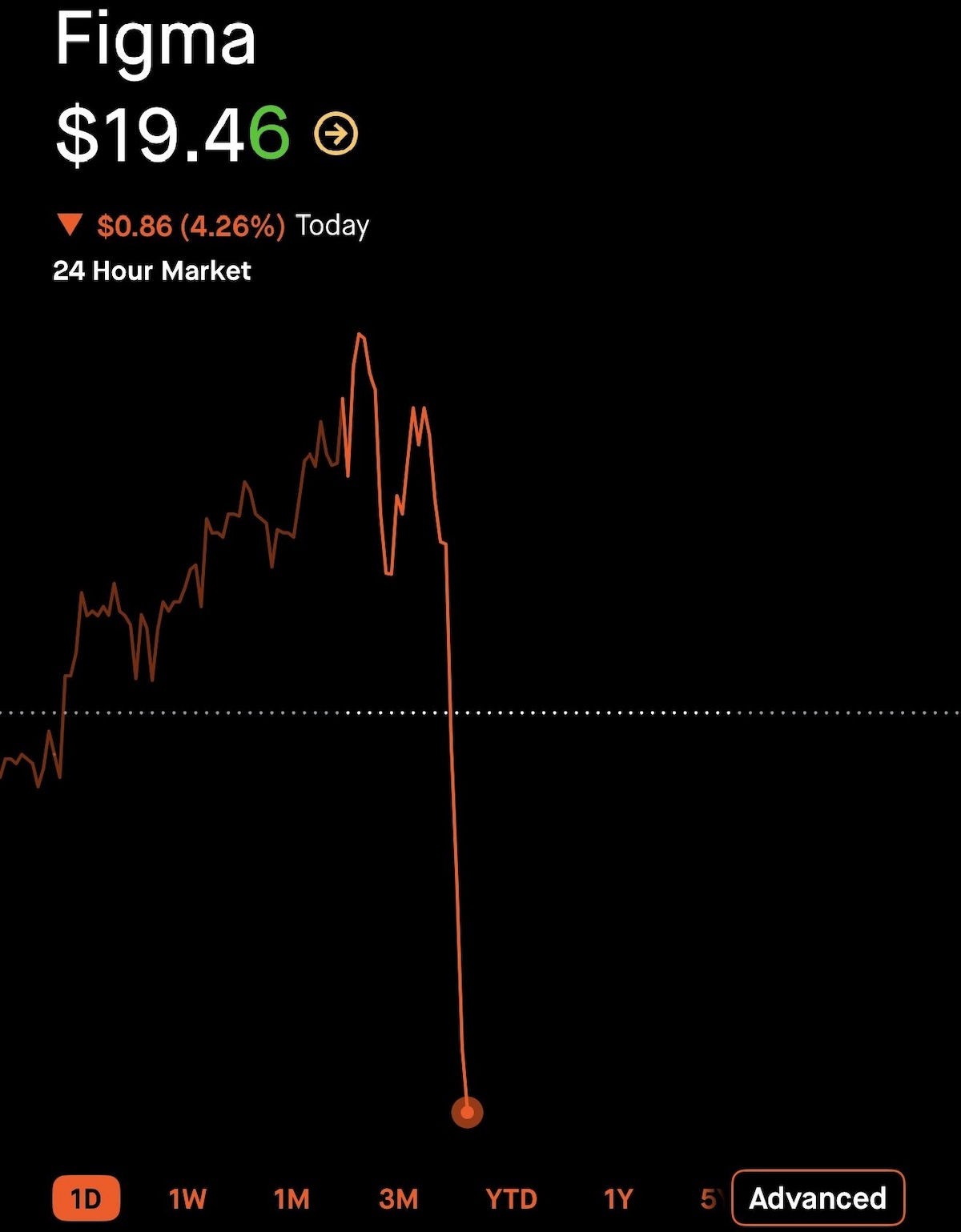
Cổ phiếu Figma sau khi Claude Design ra mắt được 20 phút
Câu hỏi thường gặp về Claude Design
Claude Design là gì?
Claude Design là không gian thiết kế AI do Anthropic phát triển, tích hợp trong Claude. Người dùng mô tả yêu cầu bằng lời để tạo prototype, slide, landing page và giao diện ứng dụng mà không cần biết Figma hay lập trình.
Claude Design cần tài khoản gì để sử dụng?
Claude Design yêu cầu tài khoản Claude Pro trở lên. Gói Pro bắt đầu từ $20/tháng và dùng chung quota với toàn bộ tính năng Claude khác. Hiện không có gói riêng cho Claude Design.
Design System trong Claude Design là gì?
Design System là bộ quy chuẩn thiết kế (màu sắc, font, component, spacing) được thiết lập một lần rồi áp dụng tự động cho mọi thiết kế phía sau. Claude có thể trích xuất Design System từ codebase (GitHub), file Figma hoặc logo bạn cung cấp.
Claude Design khác Figma điểm nào quan trọng nhất?
Khác biệt cốt lõi là Claude Design có thể handoff trực tiếp sang Claude Code để triển khai thật, hiểu ý định thiết kế (không chỉ thực thi lệnh) và không yêu cầu kỹ năng design để tạo ra prototype chất lượng. Figma mạnh hơn ở collab đồng thời nhiều người và hệ sinh thái plugin.
Có thể xuất file PDF hoặc PPTX từ Claude Design không?
Có. Claude Design hỗ trợ xuất PDF, PowerPoint (PPTX), HTML chuẩn và React (Interactive). Ngoài ra còn có thể gửi thẳng sang Canva (nếu đã kết nối connector) hoặc handoff sang Claude Code để deploy thật.
Claude Design có hỗ trợ tiếng Việt không?
Claude Design hoạt động với tiếng Việt, tuy nhiên bản beta hiện tại có thể gặp lỗi với thiết kế dài nhiều nội dung tiếng Việt. Nên kiểm tra kỹ typography và encoding sau khi tạo thiết kế có văn bản tiếng Việt.
Có thể dùng Claude Design miễn phí không?
Claude Design không có gói miễn phí riêng. Tuy nhiên nếu bạn đang dùng gói Claude Free, có thể thử một số tính năng cơ bản với giới hạn hạn mức thấp hơn. Để dùng thực sự hiệu quả, cần ít nhất gói Pro.
Kết luận
Claude Design xóa đi rào cản lớn nhất giữa ý tưởng và giao diện thực tế: bạn không cần biết Figma, không cần biết code, chỉ cần biết mình muốn gì. Điểm mạnh thực sự không phải ở chỗ nó thay thế designer, mà ở chỗ nó giúp bất kỳ ai cũng có thể bắt đầu và iterate nhanh.
Nếu bạn muốn làm chủ Claude ở mức sâu hơn - từ cách xây trợ lý cá nhân, thiết lập AI Agent cho công việc đến Vibe Coding tạo landing page chỉ bằng mô tả tiếng Việt - khóa học Claude AI Mastery của Vinalink Academy đang mở đăng ký. Chương trình 6 buổi thực chiến, học online qua Zoom, khai giảng 02/07/2026. Xem chi tiết tại vinalink.edu.vn/cac-khoa-hoc/claude-ai-mastery/.





 (1)_cr_400x210.png)





_cr_400x210.png)

