Claude in Excel là gì và hoạt động như thế nào?
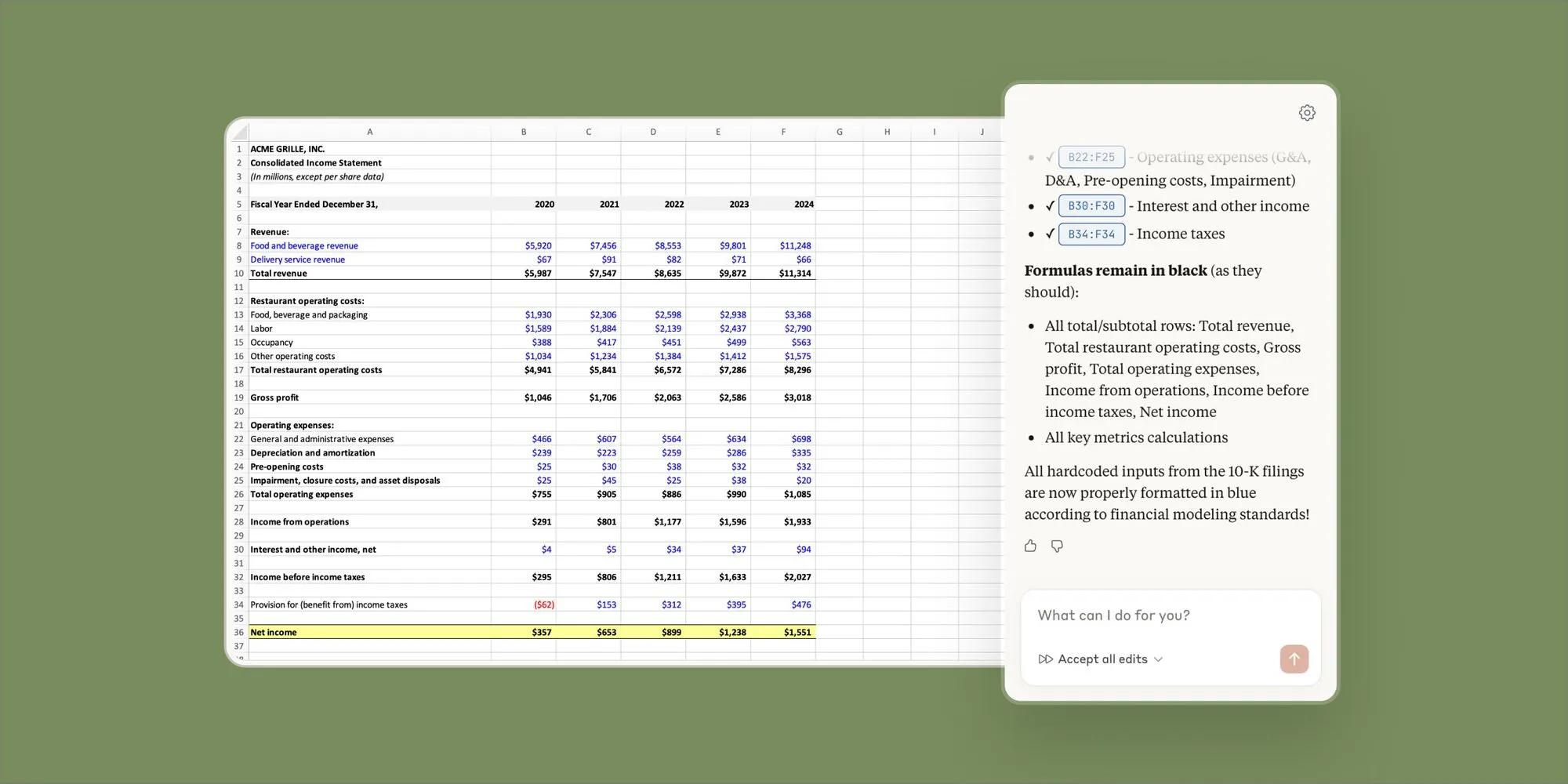
Claude in Excel là add-in tích hợp AI Claude trực tiếp vào Excel, đọc workbook nhiều sheet, hiểu công thức lồng nhau và trả lời bằng ngôn ngữ tự nhiên ngay trong file bạn đang làm.
Thay vì phải copy dữ liệu sang tab khác, mở thêm công cụ AI rồi paste kết quả về, Claude in Excel làm tất cả trong một chỗ. Bạn gõ câu hỏi bằng tiếng Việt hoặc tiếng Anh ngay trong giao diện Excel, Claude đọc dữ liệu và trả lời ngay - kèm theo trích dẫn từng ô cụ thể để bạn kiểm chứng.
Đây là sản phẩm beta chính thức của Anthropic, hiện chỉ dành cho các gói trả phí: Claude Pro, Max, Team và Enterprise. Tài khoản Free không sử dụng được tính năng này.
Tải về Claude in Excel tại: https://marketplace.microsoft.com/en-us/product/saas/wa200009404
Những việc Claude in Excel làm được
Theo thông tin từ trang hỗ trợ chính thức của Claude, công cụ này có thể xử lý khá nhiều tác vụ thiết thực:
- Đọc và giải thích workbook: Hỏi "Ô này tính như thế nào?" hay "Assumption nào đang drive forecast Q3?", Claude sẽ trả lời kèm cell-level citations.
- Sửa mô hình: Tăng growth rate, đổi interest rate, chạy scenario mà không phá vỡ liên kết công thức hiện có.
- Debug lỗi: Xử lý các lỗi như #REF!, #VALUE!, circular reference một cách tự động.
- Dọn dữ liệu: Chuẩn hóa format, xử lý trùng lặp, tách trường dữ liệu.
- Tạo báo cáo: Chart, dashboard, KPI summary, pivot table, conditional formatting.
- Kết nối dữ liệu ngoài: Add-in hỗ trợ connectors với các nguồn như S&P Global, LSEG, Pitchbook, Moody's và FactSet ngay trong file Excel.
Phiên bản Excel nào được hỗ trợ?
Không phải mọi phiên bản Excel đều cài được. Claude in Excel hỗ trợ:
- Excel trên web (Excel Online)
- Excel trên Windows với Microsoft 365 subscription, build từ 16.0.13127.20296 trở lên
- Excel trên Mac từ version 16.46+
- Excel trên iPad từ version 2.51+
Các bản Excel 2016/2019 dạng perpetual license, Excel trên Android và các bản Microsoft 365 quá cũ chưa được hỗ trợ. Nếu bạn đang dùng Excel 2016 bản mua đứt thì chưa thể cài được.
Trải nghiệm thực tế của Vinalink Academy với Claude in Excel
Vinalink Academy đã test trực tiếp Claude in Excel trên file data thô hơn 11.500 dòng về doanh số toàn cầu (nguồn: Kaggle) - không phải file mẫu nhỏ cho có, mà là dữ liệu thực tế cỡ lớn như nhiều bạn vẫn gặp trong công việc hàng ngày.
Kết quả tổng thể: 4/5 điểm - làm tốt hơn nhiều so với mức đánh giá 2.4 sao trên Microsoft Store.
Những điểm mạnh khiến team Vinalink ấn tượng
Đọc vị cấu trúc dữ liệu gần như tức thì. Chỉ cần bôi đen vùng dữ liệu và gõ "giải thích file này", Claude lập tức phân biệt chính xác đâu là cột thông tin (Ngày, Địa lý, Sản phẩm) và đâu là cột tính toán (Doanh thu, Chiết khấu). Không cần viết prompt dài, không cần hướng dẫn thêm.
Tự động tạo Pivot Table và biểu đồ. Khi yêu cầu "Tìm các sản phẩm mang lại doanh thu cao nhất, xuất ra Pivot Table và biểu đồ", Claude tự mở một Sheet phân tích mới, gom nhóm danh mục đúng chuẩn và vẽ luôn biểu đồ trực quan - không cần thao tác kéo thả Pivot Table lách cách thủ công.
Đây là hai tính năng cực kỳ giá trị với anh em làm Marketing, SEO hay phân tích dữ liệu:
- Làm báo cáo cuối tháng nhanh hơn đáng kể
- Gộp nhóm hàng ngàn từ khóa theo Search Intent mà không tốn thời gian thao tác tay
- Tóm tắt kết quả chiến dịch quảng cáo từ file data thô trong vài giây
Điểm yếu cần biết trước khi dùng
Khi đụng đến Data Cleaning - tức là dọn dẹp và chuẩn hóa dữ liệu - Claude bắt đầu lộ điểm yếu rõ ràng. Có hai lỗi cụ thể mà team Vinalink ghi nhận:
- Tự ý "chuẩn hóa" sai thực tế: AI phát hiện ra các định dạng ổ cứng khác nhau rồi tự gộp "1TB" với "1TB SSD" làm một - trong khi đây là hai dòng sản phẩm hoàn toàn khác nhau về bản chất.
- Tự đổi định dạng cột: Cột Ngày/Tháng (Date) bị AI "ép" về định dạng General để phục vụ logic xử lý của nó, gây khó khăn cho việc filter sau này.
"Đừng bao giờ giao phó 100% việc dọn rác dữ liệu cho AI nếu bạn chưa rà soát lại." - Vinalink Academy
Bài học thực tế: Nếu bạn làm Marketing và AI tự ý gộp các URL bài viết có từ khóa na ná nhau nhưng khác bản chất, chiến lược content của bạn có thể đi sai hướng hoàn toàn. Công cụ hỗ trợ tốt, nhưng người thao tác phải là người nắm rõ bối cảnh dữ liệu.
Hướng dẫn cài đặt Claude in Excel từng bước
Cài đặt Claude in Excel chỉ mất khoảng 5 phút nếu bạn đã có sẵn tài khoản Claude trả phí và đang dùng Microsoft 365 đúng phiên bản.
Chuẩn bị trước khi cài
Trước khi bắt đầu, hãy kiểm tra ba thứ sau:
- Phiên bản Excel: Microsoft 365 subscription (build 16.0.13127.20296 trở lên), hoặc Excel 2019/2021 Pro Plus. Bản perpetual license 2016 cũ không dùng được.
- Tài khoản Claude: Cần gói Pro, Max, Team hoặc Enterprise. Tài khoản Free không hỗ trợ add-in này.
- Kết nối internet ổn định và trình duyệt Chrome hoặc Edge để đăng nhập Claude.
Các bước cài đặt chi tiết
Bước 1: Mở Microsoft Excel, vào tab Home trên thanh Ribbon, nhấn nút Add-ins (hoặc "Bổ sung" nếu giao diện tiếng Việt).
Bước 2: Trong cửa sổ Store Add-in, chọn Office Store hoặc Tìm kiếm thêm bổ sung, gõ từ khóa Claude by Anthropic for Excel. Nhấn Add / Thêm khi tìm được kết quả đúng.
Bước 3: Excel sẽ hỏi xác nhận cho phép add-in chạy - nhấn Cho phép / Allow. Chờ khoảng 10-30 giây, tab Claude sẽ xuất hiện trên thanh Ribbon.
Bước 4: Nhấn vào nút Claude hoặc Login to Claude, hệ thống mở trang đăng nhập Claude trong trình duyệt. Đăng nhập bằng tài khoản của bạn (email + OTP), sau đó cấp quyền truy cập vào Excel.
Bước 5: Mở file Excel bất kỳ, nhập câu hỏi tiếng Việt kiểu: "Giải thích cách tính ô B2 và các ô liên quan đến revenue" hoặc "Tạo công thức SUMIF cho tổng doanh thu theo từng khu vực A:D100".
Lưu ý khi dùng trên Mac: Vào Tools > Add-ins thay vì Home > Add-ins như trên Windows. Trên Excel Online, vào Insert → Add-ins → My Add-ins → Claude.
Xử lý các lỗi thường gặp
- Không thấy Claude trong Add-ins: Kiểm tra xem tài khoản Excel có phải Microsoft 365 subscription không. Thử mở Store trong Excel, chọn My Add-ins để xem Claude đã được cài chưa.
- Lỗi đăng nhập/không kết nối được: Đảm bảo đã nâng cấp gói Claude Pro trở lên. Thử copy link đăng nhập Claude rồi dán vào tab mới của Chrome để đăng nhập, sau đó quay lại Excel.
- Add-in không hiển thị đúng tab: Khởi động lại Excel. Vào File → Options → Add-ins → COM Add-ins → Go… kiểm tra xem Claude đã được tick chưa.
Có nên cài đặt Claude in Excel không?
Câu trả lời là: nên cài, nhưng cần biết cách dùng đúng. Đây không phải công cụ "thần thánh" thay thế hoàn toàn tư duy người dùng, nhưng nó tiết kiệm đáng kể thời gian ở những tác vụ lặp đi lặp lại.
Khi nào Claude in Excel phát huy tác dụng tốt nhất?
Claude in Excel đặc biệt phù hợp với các tình huống:
- Đọc mô hình tài chính phức tạp và tìm nguyên nhân lỗi công thức
- Variance analysis và tổng hợp dữ liệu nhiều sheet
- Xây dashboard nhanh từ dữ liệu thô mà không cần thao tác tay nhiều bước
- SEO & Marketing data: Gộp nhóm từ khóa theo intent, phân tích backlink, báo cáo hiệu suất chiến dịch
- Điền template báo cáo định kỳ với prompt tiếng Việt rõ ràng
Mẹo để dùng hiệu quả hơn: Khi hỏi Claude, hãy gắn kèm vùng dữ liệu cụ thể kiểu "trong vùng A1:D100" hoặc "trong sheet 'Data'" để tránh việc AI đọc nhầm cột rác.
Những hạn chế cần biết trước
Anthropic nói rõ đây vẫn là phiên bản beta, vì vậy:
- Chưa hỗ trợ: Data tables, macros và VBA
- Chat history chưa được lưu giữa các session như trong ứng dụng Claude thông thường
- Rủi ro prompt injection: Với file từ nguồn ngoài, có thể tồn tại nội dung độc hại ẩn trong cell, formula hoặc comment. Anthropic khuyến cáo nên review mọi thay đổi trước khi lưu hoặc chia sẻ file.
- Không nên dùng trực tiếp cho deliverable cuối gửi khách hàng hoặc phép tính audit-critical nếu chưa có người kiểm tra lại.
Hãy coi Claude in Excel như "một bạn thực tập sinh mẫn cán" - có thể giao việc thống kê, vẽ biểu đồ, tìm lỗi sai chính tả trong data. Nhưng bạn phải là người kiểm duyệt kết quả cuối cùng. Công cụ sinh ra để tiết kiệm thời gian gõ phím, còn tư duy chiến lược và logic data vẫn phải là của người dùng.
Nếu bạn đang thường xuyên làm việc với file báo cáo hàng ngàn dòng, Claude in Excel là add-in đáng để vọc thử ngay hôm nay.





 (1)_cr_400x210.png)





_cr_400x210.png)

