Google Vids là gì?
Google Vids là công cụ tạo video bằng AI của Google, kết hợp giao diện giống Google Slides với các mô hình AI như Gemini, Veo và Lyria để tự động hóa việc dựng video.
Công cụ này ra mắt lần đầu vào tháng 6 năm 2024, ban đầu chỉ thử nghiệm trong chương trình Workspace Labs. Sau đó Google mở rộng cho toàn bộ gói Workspace Business và Enterprise. Đến tháng 4 năm 2026, người dùng tài khoản Gmail miễn phí cũng được truy cập, kèm giới hạn 50 credit AI mỗi tháng.
Nếu bạn từng dùng Google Slides, bạn sẽ thấy Google Vids quen tay ngay. Khác biệt nằm ở chỗ thay vì làm slide tĩnh, bạn đang dựng từng "cảnh" (scene) trên timeline, có thêm giọng đọc AI, nhạc nền và cả nhân vật ảo đọc kịch bản hộ bạn.
Google Vids hoạt động như thế nào?
Google Vids hoạt động theo timeline dạng cảnh, người dùng có thể tạo video từ mẫu có sẵn, từ prompt AI, từ bản ghi màn hình hoặc từ tài liệu Google Slides.
Về cơ bản, một video trong Vids được chia thành nhiều scene nối tiếp nhau, mỗi scene chứa văn bản, hình ảnh, video hoặc âm thanh riêng. Bạn kéo thả để sắp xếp thứ tự, chỉnh thời lượng từng scene, rồi thêm hiệu ứng chuyển cảnh.
Điểm khiến Vids khác các phần mềm dựng phim truyền thống là lớp AI phủ lên toàn bộ quy trình. Bạn không bắt buộc phải tự quay, tự viết kịch bản hay tự tìm nhạc, AI có thể làm thay gần hết phần việc đó nếu bạn mô tả đúng ý muốn.
Google Vids có những tính năng AI nào nổi bật?
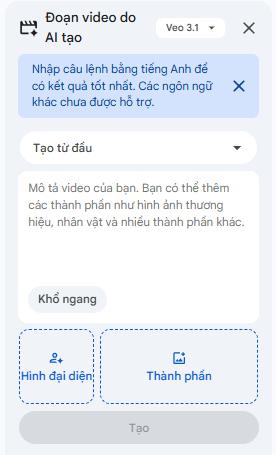
Google Vids tích hợp Gemini để viết kịch bản, Veo để tạo clip từ văn bản, Lyria để sáng tác nhạc nền và AI Avatar để đọc script thay người thật.
Bốn nhóm tính năng AI đáng chú ý:
- Help me create a video: bạn nhập một đoạn mô tả, Gemini tự tạo outline, kịch bản, chọn media và thêm giọng đọc.
- Text-to-video với Veo: tạo clip video khoảng 8 giây từ mô tả văn bản hoặc ảnh tham chiếu.
- Lyria 3: sáng tác nhạc nền theo yêu cầu, không cần tìm nhạc có sẵn.
- AI Avatar: chọn một trong các mẫu nhân vật ảo để đọc kịch bản, phù hợp khi bạn ngại xuất hiện trên camera.
Ngoài ra Vids còn có Recording Studio để quay màn hình kèm camera, teleprompter tích hợp, phụ đề tự động và tính năng audio ducking, tự giảm âm nhạc khi có giọng nói.
Cách tạo video đầu tiên trong Google Vids ra sao?
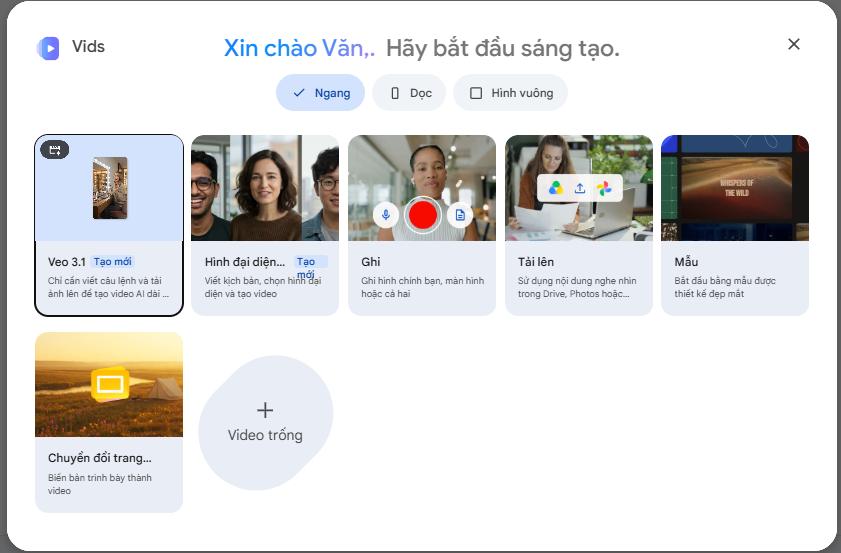
Bạn truy cập vids.new, chọn cách bắt đầu như dùng AI, dùng mẫu, quay màn hình hoặc tải media lên, sau đó chỉnh timeline rồi xuất file MP4.
Quy trình rút gọn gồm năm bước:
| Bước |
Việc cần làm |
| 1. Truy cập |
Gõ vids.new hoặc mở từ nút "New" trong Google Drive |
| 2. Chọn tỷ lệ |
Landscape 16:9, Portrait 9:16 hoặc Square 1:1 |
| 3. Chọn cách tạo |
AI, mẫu có sẵn, quay màn hình, upload media hoặc import từ Slides |
| 4. Chỉnh sửa |
Thêm text, stock media, Veo, Avatar, voiceover, nhạc nền |
| 5. Xuất file |
Export sang Drive dạng MP4, tải về máy hoặc đăng thẳng lên YouTube |
Với người mới, cách nhanh nhất vẫn là "Help me create". Bạn gõ một câu như "video 2 phút giới thiệu khóa học SEO cho doanh nghiệp, phong cách chuyên nghiệp", AI sẽ dựng sẵn outline để bạn chỉnh lại thay vì bắt đầu từ trang trắng.
Google Vids phù hợp với ai?
Google Vids phù hợp với doanh nghiệp cần video đào tạo nội bộ, đội marketing cần video ngắn nhanh và giáo viên cần dựng bài giảng mà không rành kỹ năng dựng phim.
Bốn nhóm dùng Vids hiệu quả nhất trong thực tế:
- Doanh nghiệp SME cần video training nhân viên hoặc giới thiệu sản phẩm.
- Đội marketing và sales cần video quảng cáo ngắn, video outreach.
- Giáo viên và đào tạo viên cần bài giảng, tutorial hướng dẫn thao tác.
- Người dùng cá nhân cần video kỷ niệm, montage du lịch, video sinh nhật.
Nếu bạn cần một video sản phẩm hoàn thiện trong một buổi chiều mà không có ekip quay dựng, Vids giải quyết đúng bài toán đó. Còn nếu bạn cần hiệu ứng phức tạp kiểu phim điện ảnh, công cụ này chưa phải lựa chọn phù hợp.
Google AI Pro và Ultra dùng Google Vids khác gì tài khoản miễn phí?
Tài khoản miễn phí có 50 credit AI mỗi tháng, gói Google AI Pro có 2.000 credit, còn gói Ultra có 12.500 credit kèm ưu tiên xử lý video nhanh hơn.
Bảng so sánh nhanh giữa các gói:
| Gói |
Dung lượng lưu trữ |
Credit AI/tháng |
Ghi chú |
| Tài khoản miễn phí |
15 GB |
50 credit |
Truy cập Vids nhưng giới hạn tính năng AI nâng cao |
| Google AI Pro |
2 TB |
2.000 credit |
Đầy đủ Veo, Lyria, Avatar |
| Google AI Ultra |
2 TB |
12.500 credit |
Như Pro, cộng ưu tiên render |
| Workspace Business |
30 GB đến 5 TB |
Theo chính sách tổ chức |
Phù hợp cho team làm việc chung |
Giá tham khảo Google AI Pro khoảng 19,99 USD một tháng và Ultra khoảng 249,99 USD một tháng. Mỗi clip Veo hoặc mỗi bài nhạc Lyria tiêu tốn khoảng vài chục credit, con số cụ thể cũng chỉ mang tính ước tính và có thể thay đổi.
Nếu công ty bạn đã dùng Workspace Business hoặc Enterprise, phần lớn trường hợp không cần lo hết credit vì hạn mức được quản lý theo tổ chức thay vì theo từng người dùng lẻ.
Google Vids có ưu điểm và hạn chế gì?
Ưu điểm lớn nhất của Google Vids là tốc độ dựng video nhờ AI, còn hạn chế chính là chưa hỗ trợ tốt tiếng Việt và không chỉnh sửa được trên điện thoại.
Ưu điểm:
- Không cần cài phần mềm, chạy hoàn toàn trên trình duyệt.
- Tích hợp sẵn với Drive, Slides, Docs nên lấy nội dung có sẵn để dựng video rất nhanh.
- Nhiều người có thể cùng chỉnh sửa một video theo thời gian thực, giống cách làm việc trên Google Docs.
- Có AI Avatar, giúp người ngại lên hình vẫn ra được video có "người" dẫn dắt.
Hạn chế:
- Các tính năng AI như Help me create, teleprompter hiện chủ yếu tối ưu cho tiếng Anh.
- Chỉ dựng và chỉnh sửa được trên máy tính, không có bản edit cho điện thoại.
- Không thay thế được phần mềm dựng phim chuyên sâu như Premiere Pro hay DaVinci Resolve.
- Tài khoản miễn phí giới hạn credit khá thấp nếu bạn cần sản xuất video thường xuyên.
Nói vui một chút, dùng Vids để làm phim ngắn nghệ thuật thì hơi giống lấy dao gọt hoa quả để chặt củi, không phải không làm được, chỉ là không đúng việc.
Google Vids khác gì Canva, CapCut hay Premiere?
Google Vids nổi bật ở tính năng AI Avatar và tích hợp sâu với Workspace, trong khi Canva và CapCut mạnh hơn ở khả năng chỉnh sửa trên điện thoại.
| Tính năng |
Google Vids |
Canva Video |
CapCut |
Adobe Premiere |
| AI Avatar |
Có |
Không |
Không |
Không |
| Text-to-video (Veo) |
Có |
Giới hạn |
Không |
Không |
| AI Music (Lyria) |
Có |
Thư viện stock |
Có |
Không |
| Cộng tác thời gian thực |
Có |
Có giới hạn |
Không |
Không |
| Tích hợp Workspace |
Đầy đủ |
Một phần |
Không |
Qua plugin |
| Chỉnh sửa trên điện thoại |
Không |
Có |
Có |
Có |
Nếu bạn đã quen làm việc trong hệ sinh thái Google, ưu tiên chọn Vids vì tận dụng được dữ liệu Docs, Slides sẵn có. Nếu công việc của bạn cần quay dựng nhanh trên điện thoại như dân sáng tạo TikTok, CapCut vẫn linh hoạt hơn.
Cần lưu ý gì trước khi dùng Google Vids?
Trước khi dùng Google Vids, bạn cần xác nhận tài khoản có đủ credit AI, video không vượt quá 30 phút và nội dung kịch bản nên chuẩn bị bằng tiếng Anh nếu muốn AI hỗ trợ tốt nhất.
Một vài điểm nên kiểm tra trước khi bắt tay vào dựng video thật:
- Xem còn bao nhiêu credit AI trong mục "AI usage" tại one.google.com.
- Chuẩn bị sẵn kịch bản hoặc tài liệu Docs, Slides để AI đọc và tạo outline chính xác hơn.
- Kiểm tra trình duyệt đang dùng, Vids hoạt động ổn định trên Chrome, Firefox và Edge.
- Nếu làm video cho khách hàng doanh nghiệp, nên cân nhắc gói Workspace thay vì tài khoản cá nhân để tránh giới hạn credit giữa chừng.
Câu hỏi thường gặp về Google Vids
Google Vids có miễn phí không?
Có, tài khoản Gmail miễn phí được dùng Google Vids với giới hạn khoảng 50 credit AI mỗi tháng.
Google Vids có hỗ trợ tiếng Việt không?
Giao diện có thể hiển thị tiếng Việt, nhưng các tính năng AI như Help me create hiện chủ yếu tối ưu cho tiếng Anh.
Video tạo bằng Google Vids tối đa bao nhiêu phút?
Một video trong Google Vids có thể dài tối đa khoảng 30 phút.
Google Vids có chỉnh sửa được trên điện thoại không?
Không, Google Vids chỉ hỗ trợ dựng và chỉnh sửa trên trình duyệt máy tính, điện thoại chỉ xem được video đã tạo.
Google AI Pro và Ultra khác nhau thế nào khi dùng Vids?
Gói Pro có khoảng 2.000 credit AI mỗi tháng, còn gói Ultra có khoảng 12.500 credit kèm ưu tiên xử lý video nhanh hơn.
Google Vids có thay thế được Premiere Pro không?
Không hoàn toàn, Google Vids phù hợp cho video business đơn giản, còn dựng phim chuyên sâu vẫn cần phần mềm như Premiere Pro hoặc DaVinci Resolve.
Xuất video từ Google Vids ra định dạng gì?
Bạn có thể xuất MP4 tải về máy, lưu vào Google Drive hoặc đăng thẳng lên YouTube ở chế độ riêng tư.
Google Vids không biến bạn thành nhà làm phim chuyên nghiệp chỉ sau một đêm, nhưng nó rút ngắn đáng kể thời gian từ ý tưởng đến video hoàn chỉnh, đặc biệt với những nội dung mang tính business như video training, giới thiệu sản phẩm hay bài giảng nội bộ.
Nếu bạn đang phụ trách content cho doanh nghiệp và muốn tận dụng AI để sản xuất video nhanh hơn mà vẫn giữ được chất lượng kịch bản, chiến lược content, đây chính là kỹ năng được đào tạo bài bản trong khóa Agentic Content Marketing 3C tại Vinalink Academy, nơi bạn học cách dựng video từ Hook đến CTA và ứng dụng các công cụ AI như CapCut, Canva Video, Runway vào quy trình sản xuất nội dung đa kênh.





 (1)_cr_400x210.png)




_cr_400x210.png)

