Hướng dẫn cài đặt Openclaw trên Windows chi tiết từng bước 2026
10:49 | 23/03/2026
Hướng dẫn cài đặt OpenClaw trên Windows không khó nếu bạn đi đúng trình tự. Bài viết này do Vinalink Academy tổng hợp, trình bày từng bước rõ ràng kèm hình ảnh minh họa, giúp bạn - dù chưa có kinh nghiệm kỹ thuật - vẫn có thể chạy OpenClaw thành công trên máy tính Windows 10 hoặc Windows 11 của mình.
Cài đặt trên Windows đòi hỏi thêm vài bước so với Mac hay Ubuntu, nhưng hoàn toàn khả thi nếu bạn làm theo đúng thứ tự dưới đây.
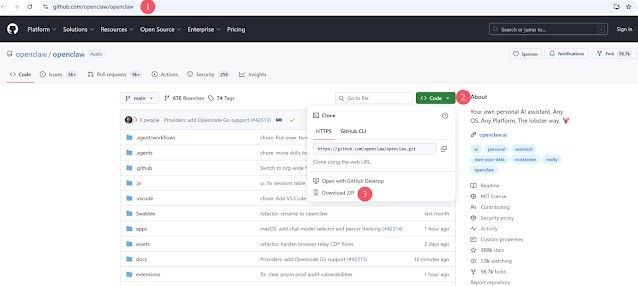
Tạo một thư mục mới trên ổ D, đặt tên là ai (hoặc tên tùy ý)
Copy file openclaw-main.zip vào thư mục ai
Nhấp chuột phải vào file ZIP → chọn "Extract Here" để giải nén
Kết quả: bạn sẽ có thư mục openclaw-main bên trong thư mục ai.
3.3. Cài đặt các thành phần phụ thuộc
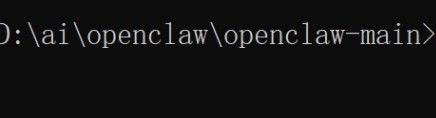
Mở cmd, điều hướng vào thư mục dự án bằng cách gõ lần lượt:
d: → cd ai → cd openclaw → cd openclaw-main
Khi terminal hiển thị đường dẫn D:aiopenclawopenclaw-main> là bạn đã vào đúng vị trí. Tiếp theo, chạy lệnh:
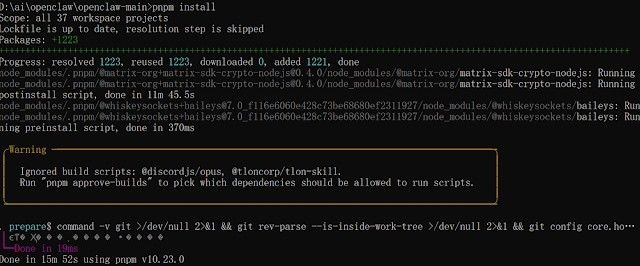
pnpm install
Hệ thống sẽ tự động tải tất cả các thành phần cần thiết. Quá trình này có thể mất 10-15 phút tùy tốc độ mạng.
Gặp lỗi giữa chừng do mạng không ổn định? Không sao - chỉ cần gõ lại pnpm install và chạy tiếp. Lệnh này an toàn để chạy nhiều lần.
Khi màn hình hiển thị Done in Xm Xs using pnpm vXX → cài đặt thành phần phụ thuộc thành công!
Bước 4 - Build và khởi chạy OpenClaw
4.1. Mở Git Bash
Truy cập vào thư mục dự án D:aiopenclawopenclaw-main, nhấp chuột phải vào vùng trắng trong thư mục → chọn "Git Bash Here".
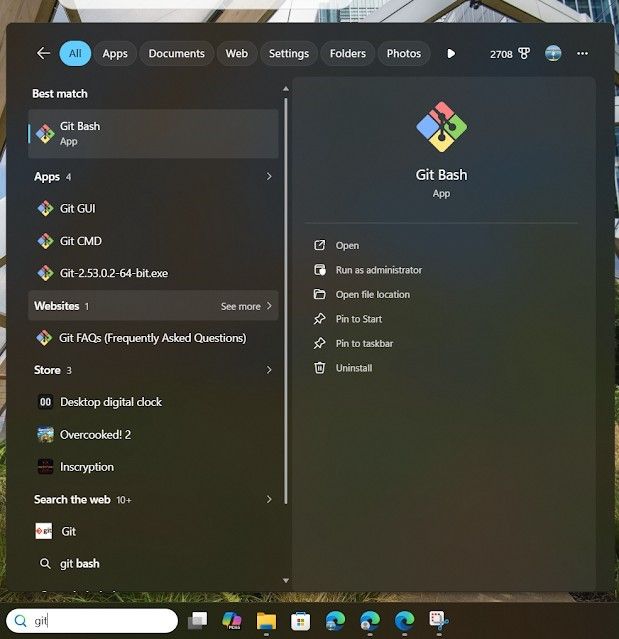
Hoặc mở Git Bash từ thanh tìm kiếm rồi điều hướng thủ công bằng lệnh:
cd /d/ai/openclaw/openclaw-main
4.2. Build dự án
Tại Git Bash, chạy:
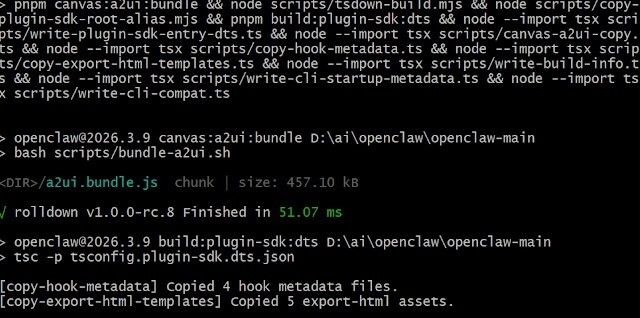
pnpm build
Chờ quá trình hoàn tất. Khi thấy các thông báo dạng Copied X files, rolldown Finished in Xms → build thành công.
Nếu hiện ra như vậy thì đã cài thành công
4.3. Khởi chạy OpenClaw
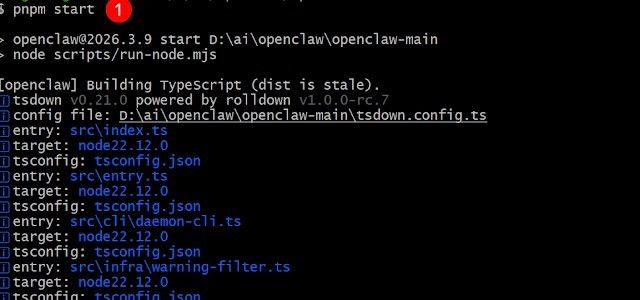
Gõ lần lượt hai lệnh sau:
pnpm start
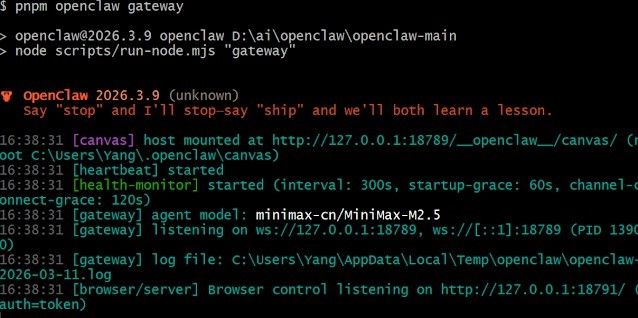
Sau đó chạy Gateway:
pnpm openclaw gateway
Khi thấy địa chỉ http://127.0.0.1:18789 xuất hiện trong terminal, hãy copy và dán vào trình duyệt. Giao diện OpenClaw sẽ hiện ra - bạn đã cài đặt thành công!
Bước 5 - Cấu hình mô hình AI cho OpenClaw
Trước tiên, dừng dịch vụ đang chạy bằng cách nhấn Ctrl + C trong Git Bash.
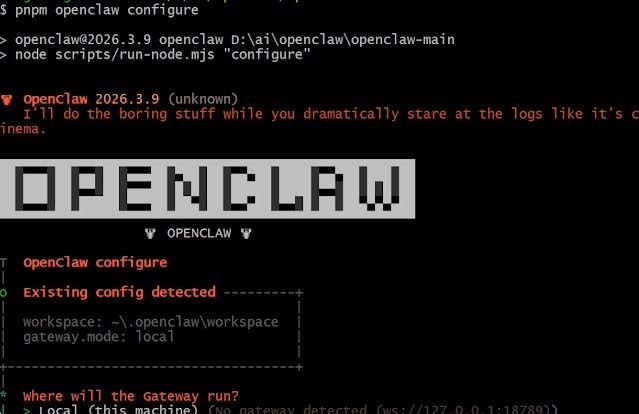
Tiếp theo, chạy lệnh cấu hình:
pnpm openclaw configure
Hệ thống sẽ hỏi từng mục:
Where will the Gateway run? → Chọn Local (this machine)
Select sections to configure → Chọn Model
Model/auth provider → Tùy chọn theo nhu cầu. Ví dụ: MiniMax (chi phí thấp, chất lượng tốt), hoặc OpenAI, Anthropic, Google...
MiniMax auth method → Chọn MiniMax M2.5 (CN) nếu dùng endpoint Trung Quốc
Dán API Key của bạn vào khi được hỏi → nhấn Enter
Sau khi cấu hình xong, màn hình hiện Configure complete. → khởi động lại gateway:
Những lỗi thường gặp khi cài đặt OpenClaw trên Windows
Dù hướng dẫn cài đặt OpenClaw trên Windows khá chi tiết, vẫn có một số lỗi phổ biến mà người dùng hay gặp phải:
Lỗi pnpm install bị gián đoạn giữa chừng
Nguyên nhân: Mạng không ổn định, gói tải về bị timeout.
Cách xử lý: Chỉ cần gõ lại pnpm install. Lệnh này sẽ tiếp tục từ nơi bị dừng, không cần bắt đầu lại từ đầu.
Lỗi node hoặc pnpm không được nhận diện sau khi cài
Nguyên nhân: Windows chưa cập nhật biến môi trường PATH.
Cách xử lý: Đóng hoàn toàn cửa sổ cmd hoặc Git Bash, mở lại và thử gõ lại lệnh. Nếu vẫn không được, khởi động lại máy tính và thử tiếp.
Lỗi khi chạy pnpm build - thiếu thành phần
Nguyên nhân:pnpm install chưa hoàn tất hoặc bị lỗi ở bước trước.
Cách xử lý: Chạy lại pnpm install cho đến khi thấy thông báo Done, sau đó mới chạy pnpm build.
Cách sử dụng lại OpenClaw sau khi tắt máy tính
Nhiều người lo lắng rằng sau khi tắt máy sẽ phải cài lại toàn bộ. Hoàn toàn không cần thiết.
Chỉ cần thực hiện 2 bước sau mỗi lần muốn dùng:
Bước 1: Mở Git Bash và điều hướng vào thư mục dự án bằng lệnh: cd /d/ai/openclaw/openclaw-main
Bước 2: Chạy gateway: pnpm openclaw gateway
Địa chỉ 127.0.0.1:18789 hiện ra → dán vào trình duyệt → dùng ngay.
Câu hỏi thường gặp về cài đặt OpenClaw trên Windows
OpenClaw có miễn phí không?
OpenClaw là phần mềm mã nguồn mở, miễn phí hoàn toàn. Bạn chỉ cần trả phí cho API key của mô hình AI bạn chọn sử dụng (ví dụ: OpenAI, MiniMax...).
Có thể chạy OpenClaw trên Windows 10 không?
Hoàn toàn được. OpenClaw hỗ trợ Windows 10 và Windows 11, miễn là máy đáp ứng cấu hình tối thiểu đã nêu ở trên.
Nên chọn mô hình AI nào để dùng với OpenClaw?
Nếu bạn mới bắt đầu và muốn chi phí thấp, MiniMax M2.5 là lựa chọn hợp lý - ngữ cảnh lên đến 195k token và giá rất cạnh tranh. Nếu cần độ chính xác cao hơn, cân nhắc Claude (Anthropic) hoặc GPT-4o (OpenAI).
Hướng dẫn cài đặt OpenClaw trên Windows này đã trình bày toàn bộ quy trình theo thứ tự: từ cài Node.js, pnpm, Git, tải mã nguồn, build, đến cấu hình mô hình AI. Nếu bạn làm đúng từng bước và không bỏ qua phần kiểm tra sau mỗi giai đoạn, khả năng thành công là rất cao.
Có vấn đề gì phát sinh trong quá trình cài đặt, hãy đọc lại phần lỗi thường gặp hoặc vào nhóm Zalo AI Update của Vinalink Academy để được hỗ trợ bạn nhé !






 (1)_cr_400x210.png)





_cr_400x210.png)

