Tại sao không nên chạy OpenClaw trên máy tính cá nhân?
Về lý thuyết, bạn hoàn toàn có thể cài OpenClaw trên máy tính cá nhân và chạy trên localhost. Tuy nhiên, cách này có 3 vấn đề lớn:
- Không hoạt động liên tục: Khi tắt máy hoặc ngủ máy, bot ngừng hoạt động ngay lập tức.
- Phụ thuộc vào kết nối mạng tại chỗ: Nếu mất điện, mất mạng, toàn bộ hệ thống sập.
- Khó chia sẻ và mở rộng: Muốn cho đồng nghiệp dùng chung hoặc tích hợp thêm tính năng rất phức tạp.
Chính vì vậy, giải pháp được khuyến nghị là mua VPS tạo OpenClaw - triển khai toàn bộ lên máy chủ ảo chạy 24/7 trên đám mây, bạn không cần quan tâm đến điện hay mạng.
Mua VPS tạo OpenClaw ở đâu thì tốt nhất?
Hiện tại có nhiều nhà cung cấp VPS trên thị trường Việt Nam, nhưng nếu bạn không có kinh nghiệm kỹ thuật, muốn dùng ngay mà không cần cài đặt thủ công, thì Tino (TinoHost) là lựa chọn đáng cân nhắc hàng đầu.
Tại sao nên chọn VPS OpenClaw của Tino?
Tino cung cấp gói VPS OpenClaw được cài sẵn - tức là bạn chỉ cần mua, thanh toán xong là có ngay một môi trường OpenClaw đã được cấu hình đầy đủ, không cần biết dòng lệnh Linux, không cần SSH vào server.
Các điểm nổi bật của giải pháp này:
- Không cần code, không cần kiến thức kỹ thuật sâu.
- Dashboard quản lý bằng giao diện web thân thiện.
- Tên miền miễn phí dạng xxxxx.tino.page nếu bạn chưa có domain riêng.
- SSL tự động cấp qua Let's Encrypt.
- Hỗ trợ kỹ thuật trực tiếp từ đội ngũ Tino khi gặp sự cố.
- Thanh toán bằng nhiều hình thức phổ biến tại Việt Nam: ATM nội địa, Visa/Master, Momo, ZaloPay, VNPAY (có xuất được hóa đơn điện tử).
Các gói VPS OpenClaw của Tino và giá tham khảo
Tino cung cấp 3 gói VPS OpenClaw với mức tài nguyên khác nhau:
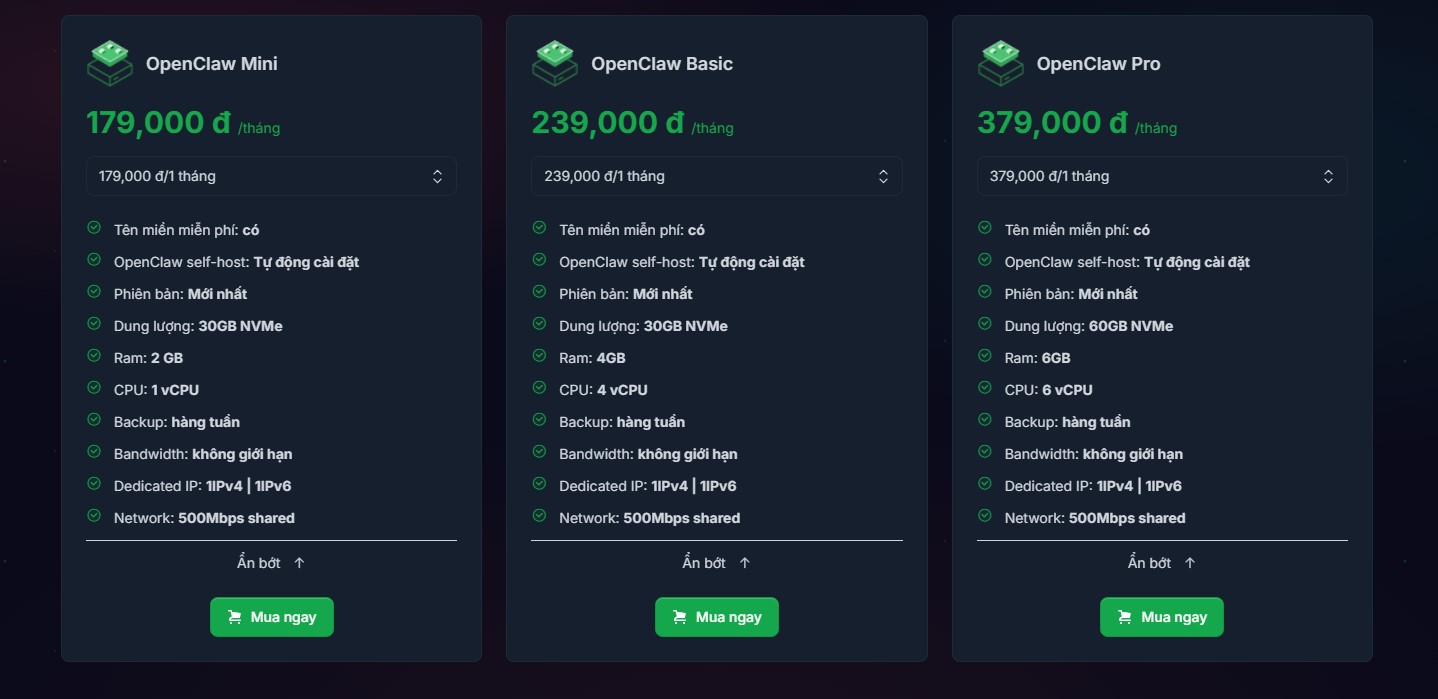
| Gói |
Phù hợp với |
Gợi ý |
| Mini |
Cá nhân, dùng thử, ít bot |
Nên bắt đầu từ đây |
| Basic |
Chạy nhiều workflow, nhiều luồng chat |
Phù hợp nhóm nhỏ |
| Pro |
Dự án lớn, nhiều người dùng, nhiều kết nối |
Team/doanh nghiệp |
Lưu ý: Giá cụ thể của từng gói có thể thay đổi theo thời gian. Bạn nên kiểm tra trực tiếp tại tino.vn/vps-openclaw để có thông tin mới nhất trước khi quyết định.
Khuyến nghị của Vinalink Academy: Bắt đầu với gói Mini để test trước. Sau khi quen với hệ thống và xác định được nhu cầu thực tế, nâng cấp lên Basic hoặc Pro sẽ dễ dàng hơn rất nhiều.
Hướng dẫn từng bước mua VPS tạo OpenClaw tại Tino
Phần này là trọng tâm bài viết. Dưới đây là quy trình mua VPS tạo OpenClaw từ đầu đến cuối, bất kỳ ai cũng làm được chỉ với vài thao tác bấm chuột.
Bước 1: Truy cập trang VPS OpenClaw của Tino
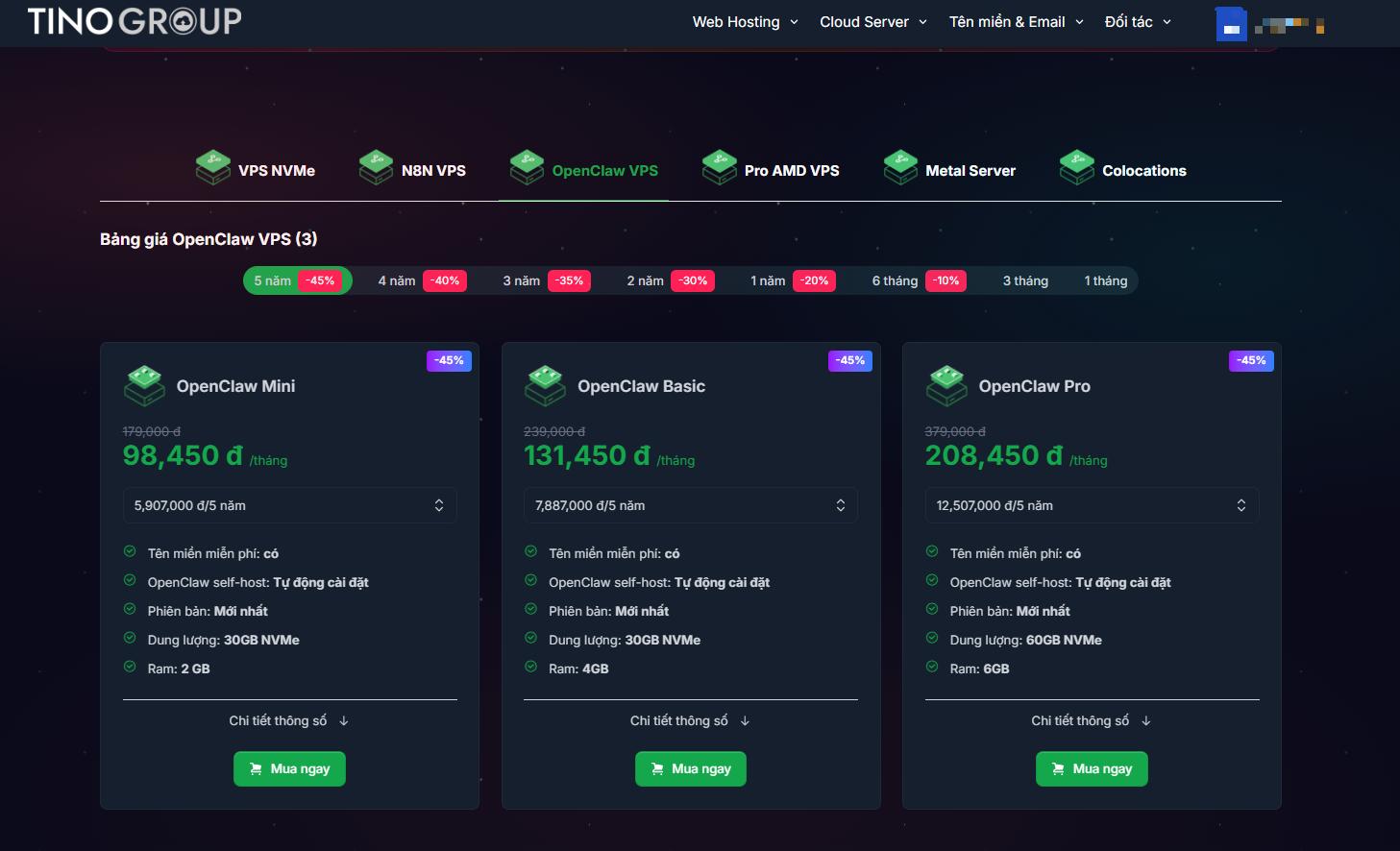
Mở trình duyệt, vào địa chỉ tino.vn/vps-openclaw.
Trang sẽ hiển thị đầy đủ 3 gói Mini, Basic, Pro với thông số tài nguyên và giá từng gói.
Chọn gói phù hợp để mua
Chọn gói phù hợp với nhu cầu, sau đó nhấn nút "Mua ngay".
Bước 2: Chọn gói và chu kỳ thanh toán
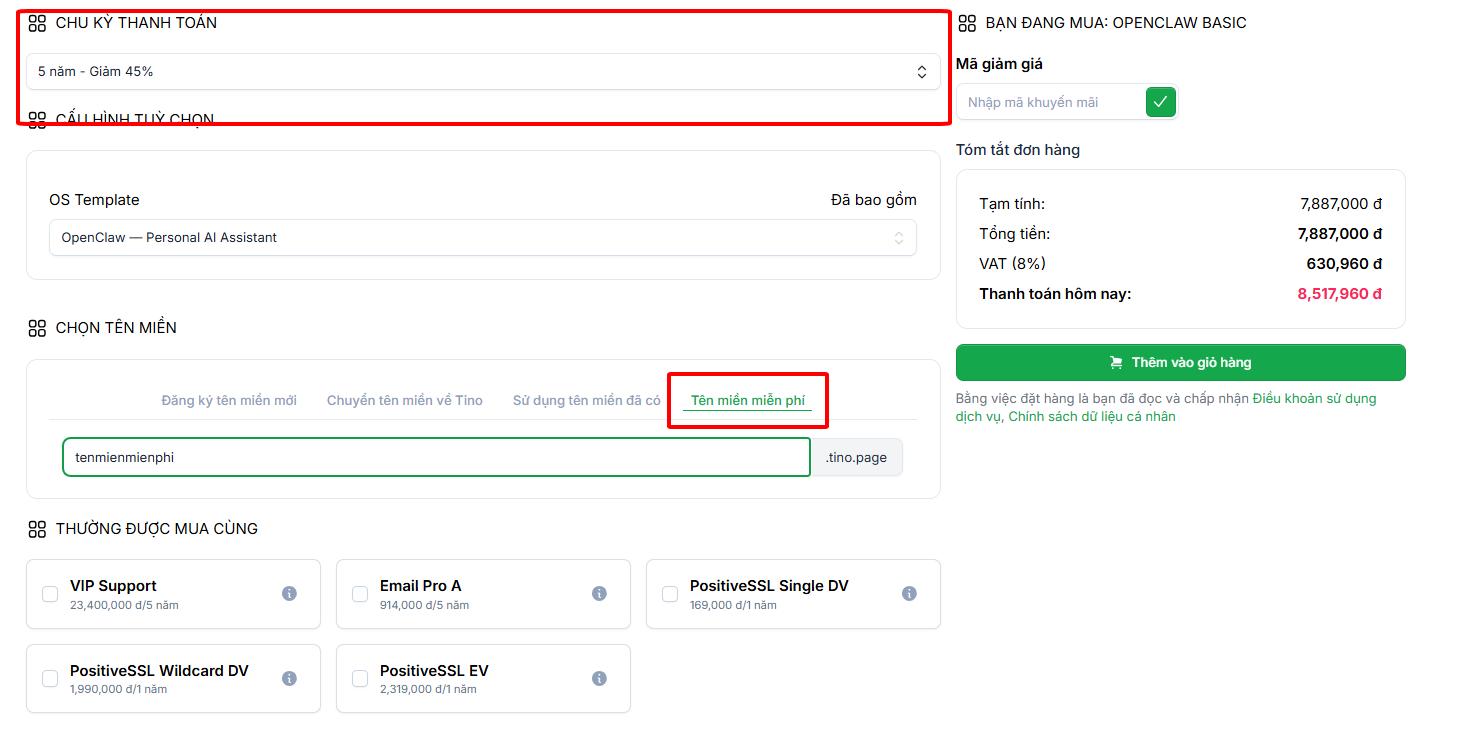
Sau khi nhấn "Mua ngay", bạn sẽ được chuyển đến màn hình giỏ hàng. Tại đây cần thực hiện 2 việc:
Chọn đúng kỳ hạn và lấy tên miền miễn phí để quản trị của Tino
1. Chọn chu kỳ thanh toán: 1 tháng hoặc chu kỳ dài hơn (thường có ưu đãi khi đăng ký dài hạn).
2. Chọn tên miền:
- Nếu bạn có tên miền riêng (ví dụ: openclaw.tencuaban.vn): nhập tên miền vào ô tương ứng. Sau đó bạn sẽ trỏ DNS theo hướng dẫn của Tino.
- Nếu chưa có tên miền: chọn "Tên miền miễn phí", hệ thống sẽ tự tạo tên miền dạng xxxxx.tino.page cho bạn.
Nhấn "Tiếp tục" để sang bước đăng nhập/tạo tài khoản.
Bước 3: Đăng ký tài khoản và thanh toán
Nếu chưa có tài khoản Tino:
- Chọn "Đăng ký", điền họ tên, email, số điện thoại và mật khẩu.
- Xác nhận email và đăng nhập lại.
Nếu đã có tài khoản:
- Chọn "Đăng nhập" bằng email/mật khẩu hoặc đăng nhập nhanh qua Google/GitHub.
Sau khi đăng nhập xong, hệ thống tự quay về giỏ hàng. Chọn phương thức thanh toán (ATM nội địa, Visa/Master, Momo, ZaloPay, VNPAY...) và hoàn tất thanh toán.
Ngay sau khi thanh toán thành công, Tino sẽ tự động tạo VPS OpenClaw và gửi email xác nhận dịch vụ về hộp thư của bạn.
Nếu cần xuất hóa đơn thì bạn điền thêm thông tin về mã số thuế, bên Tino sẽ gửi hóa đơn điện tử sau 30 phút tới email đăng ký của bạn.
Bước 4: Kích hoạt và truy cập Dashboard OpenClaw
Đây là bước quan trọng để bắt đầu sử dụng dịch vụ sau khi mua VPS tạo OpenClaw:
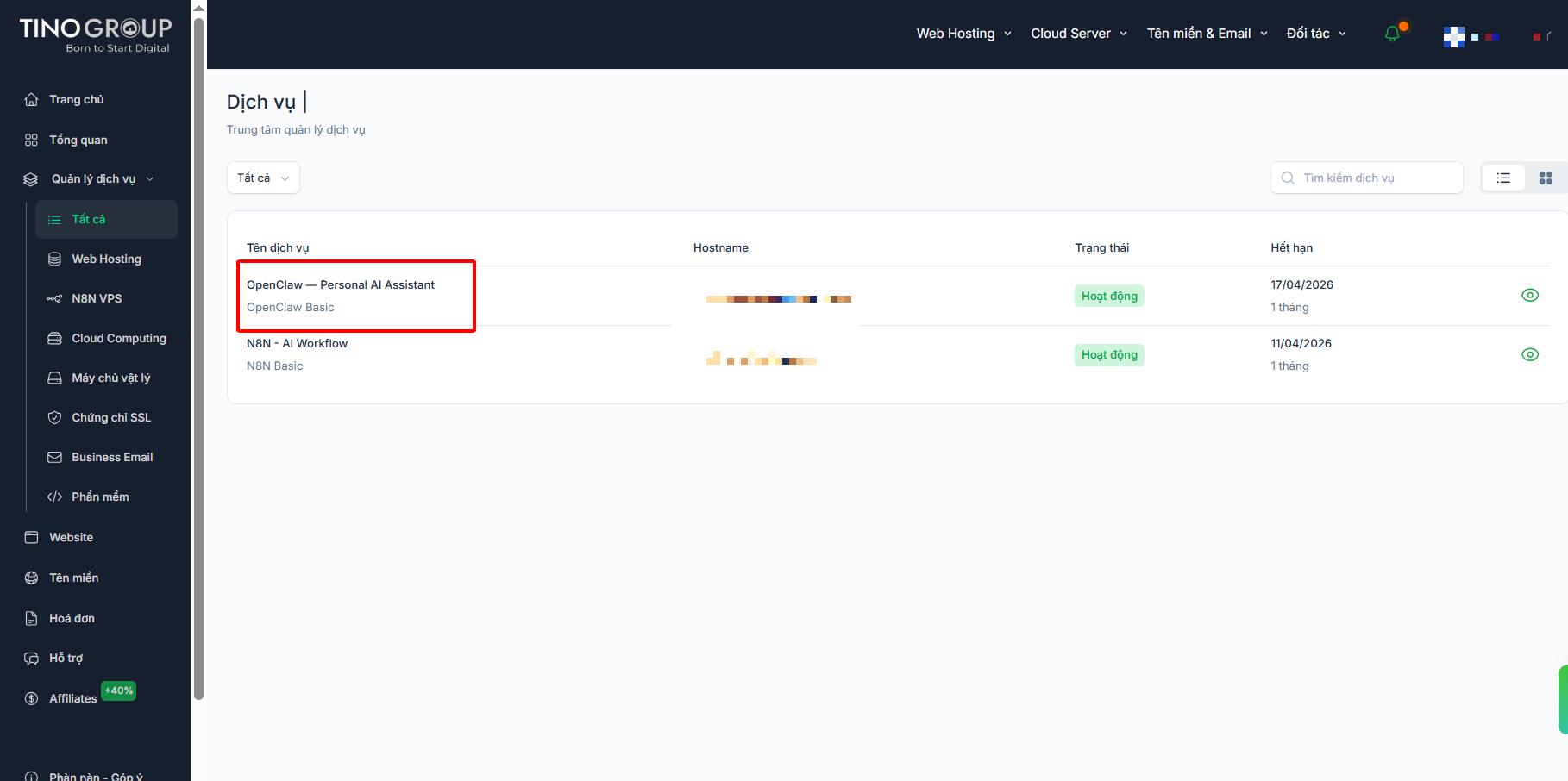
Chọn đúng tên dịch vụ để quản trị
Bước 4.1 - Vào tino.vn, đăng nhập tài khoản.
Bước 4.2 - Ở menu bên trái, nhấn vào "Quản lý dịch vụ" hoặc "Cloud Computing".
Bước 4.3 - Trong danh sách dịch vụ, tìm dòng "OpenClaw - Personal AI Assistant" với trạng thái Hoạt động. Nhấp vào tên dịch vụ.
Bước 4.4 - Trong bảng điều khiển VPS OpenClaw, tìm nút "Mở Dashboard OpenClaw" (màu xanh lá). Nhấn vào đó để vào giao diện quản lý chính của OpenClaw.
Vậy là bạn đã mua thành công VPS để tạo OpenClaw ở bên Tino rồi nhé!
Cấu hình OpenClaw sau khi mua VPS - 3 việc cần làm ngay
Sau khi đã vào được Gateway Dashboard của OpenClaw, bạn cần thực hiện 3 bước cấu hình sau để bot hoạt động được.
Kết nối AI Provider (OpenAI / OpenRouter)
Mua VPS mới là "tạo cơ thể", còn đây là bước "nạp não" cho OpenClaw - cho hệ thống biết nó sẽ dùng mô hình AI nào để trả lời.
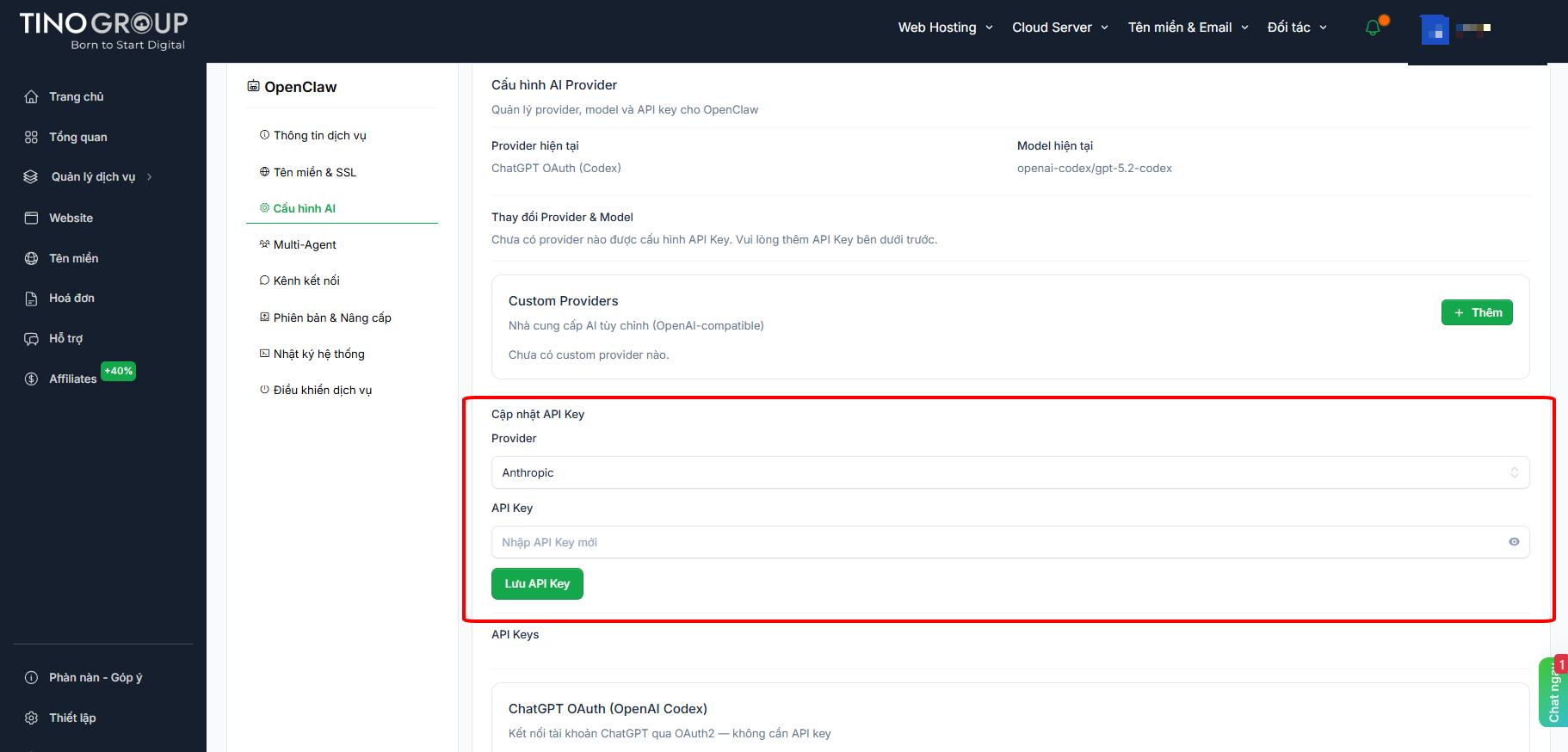
Cập nhật API Key cho bộ não của OpenClaw
- Bước 1 - Trong Dashboard, tìm mục "Cấu hình AI" hoặc "Config AI / Provider".
- Bước 2 - Chọn nhà cung cấp AI: OpenAI (nếu bạn có API Key của OpenAI) hoặc OpenRouter (nếu muốn linh hoạt chọn nhiều mô hình khác nhau với một API Key duy nhất).
- Bước 3 - Dán API Key vào ô tương ứng và nhấn "Lưu" hoặc "Save API Key".
Lưu ý: API Key là thông tin quan trọng, không chia sẻ với người khác. Nếu chưa có API Key, bạn cần đăng ký tài khoản trên platform.openai.com (với OpenAI) hoặc openrouter.ai (với OpenRouter) trước.
Tạo bot Telegram và kết nối với OpenClaw
Đây là bước để bạn có thể chat với trợ lý AI thông qua Telegram.
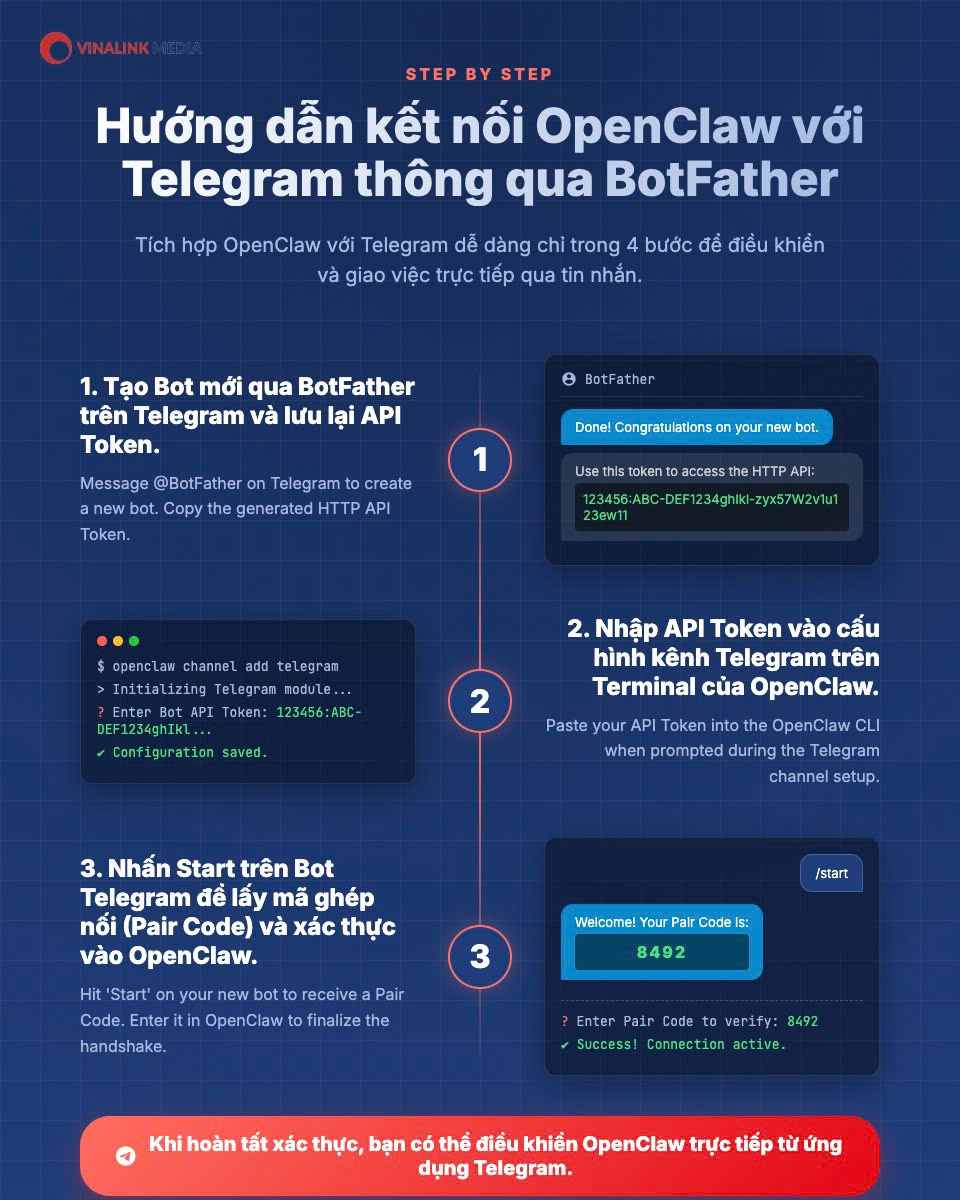
Tạo bot Telegram:
Bước 1 - Mở Telegram, tìm và nhắn tin cho @BotFather.
Bước 2 - Gõ lệnh /newbot, đặt tên hiển thị và tên username cho bot (username phải kết thúc bằng "bot", ví dụ: myassistant_bot).
Bước 3 - @BotFather sẽ gửi lại một chuỗi Bot Token dài. Lưu lại ngay, không để lộ ra ngoài.
Kết nối vào Dashboard OpenClaw:
Bước 1 - Trong Dashboard, vào mục "Kênh kết nối" hoặc "Channels", chọn Telegram.
Bước 2 - Dán Bot Token vào ô "Token" hoặc "botToken", nhấn "Lưu cấu hình".
Bước 3 - Nếu hiển thị trạng thái "Đã kết nối" hoặc "Connected" là thành công. Mở Telegram, gửi tin nhắn bất kỳ cho bot - nếu bot trả lời được là mọi thứ đã hoạt động.
Thiết lập tên miền riêng (tùy chọn)
Nếu bạn muốn Dashboard và các endpoint của OpenClaw chạy dưới tên miền riêng của mình (ví dụ: openclaw.tenmiendomain.vn), hãy làm theo các bước sau trong bảng điều khiển VPS trên Tino:
Bước 1 - Chọn tab "OpenClaw", vào mục "Tên miền & SSL".
Bước 2 - Nhập tên miền vào ô "Domain", điền email để Tino tự cấp SSL Let's Encrypt miễn phí.
Bước 3 - Nhấn "Cập nhật tên miền". Hệ thống tự cấu hình DNS và SSL, bạn không cần làm gì thêm.
Một số lưu ý khi mua VPS tạo OpenClaw để tránh "tiền mất tật mang"
Vinalink Academy tổng hợp một số lưu ý thực tế từ trải nghiệm của người dùng để bạn không gặp phải những vấn đề phổ biến khi bắt đầu.
Chọn gói VPS phù hợp với nhu cầu thực tế
Sai lầm phổ biến nhất là mua luôn gói Pro vì nghĩ "mạnh hơn thì tốt hơn". Thực tế:
- Nếu bạn chỉ dùng OpenClaw cá nhân, 1-2 workflow đơn giản và kết nối 1 Telegram bot, gói Mini là quá đủ.
- Chỉ nên nâng cấp khi bạn cảm thấy hệ thống bị chậm, bot phản hồi lag, hoặc khi đã có thêm nhiều người dùng cùng lúc.
- Việc nâng cấp gói sau này rất đơn giản, không cần di chuyển dữ liệu phức tạp.
Chuẩn bị API Key trước khi mua
Nhiều người mua VPS xong mới đi đăng ký OpenAI, dẫn đến mất thêm thời gian chờ xác thực tài khoản. Để tiết kiệm thời gian, hãy chuẩn bị sẵn API Key của OpenAI hoặc OpenRouter trước khi thực hiện quy trình mua VPS tạo OpenClaw. Toàn bộ quá trình từ lúc mua đến lúc bot Telegram trả lời tin nhắn đầu tiên chỉ mất khoảng 30 đến 60 phút nếu bạn đã có đủ mọi thứ sẵn sàng.
Mua VPS tạo OpenClaw tại Tino là cách nhanh nhất và đơn giản nhất để bạn có một trợ lý AI cá nhân hoạt động 24/7 mà không cần kiến thức kỹ thuật sâu. Chỉ cần làm theo đúng các bước trong bài, từ chọn gói, thanh toán, cấu hình AI Provider đến kết nối Telegram - bạn đã có thể sở hữu một trợ lý AI riêng ngay trong ngày hôm nay.
Nếu bạn đang tìm hiểu thêm về cách ứng dụng OpenClaw vào công việc content marketing, SEO hay tự động hóa quy trình làm việc, Vinalink Academy có nhiều bài viết chuyên sâu khác sẽ giúp bạn khai thác tối đa sức mạnh của công cụ này.





 (1)_cr_400x210.png)





_cr_400x210.png)

