Scheduled tasks trong Claude Cowork là gì?
Scheduled tasks trong Claude Cowork là tính năng đặt lịch để Claude tự chạy một prompt theo chu kỳ cố định, không cần bạn mở task thủ công mỗi lần.
Hiểu đơn giản, đây là cách bạn "giao việc một lần, dùng mãi mãi" cho Claude trong Cowork, ứng dụng làm việc agentic chạy trên Claude Desktop. Bạn viết một chỉ dẫn rõ ràng cho công việc lặp lại, ví dụ tổng hợp email mỗi sáng hoặc làm báo cáo doanh thu mỗi thứ Sáu, sau đó chọn tần suất chạy. Từ thời điểm đó, Claude tự mở một phiên làm việc mới đúng giờ đã hẹn, không cần bạn bấm gửi tin nhắn.
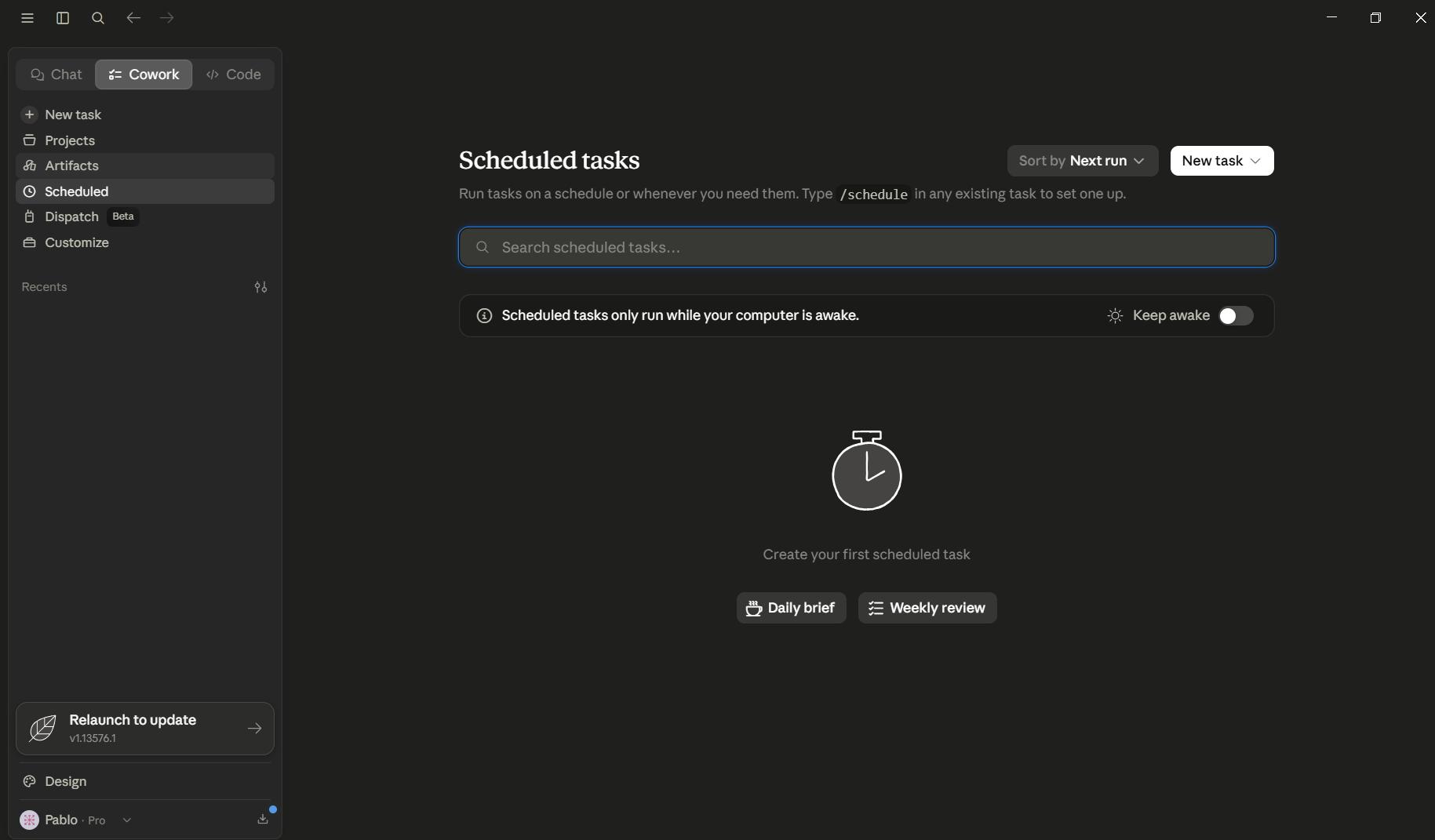
Tính đến thời điểm bài viết, scheduled tasks chạy trên ứng dụng Claude Desktop và khả dụng với các gói trả phí gồm Pro, Max, Team và Enterprise [CẦN KIỂM CHỨNG] về phạm vi gói áp dụng tại thời điểm bạn đọc bài này, vì Anthropic cập nhật tính năng khá thường xuyên. Cowork không chạy trên giao diện web thông thường của Claude.ai, đây là điểm nhiều người mới dùng hay nhầm.
Scheduled tasks hoạt động như thế nào?
Scheduled tasks chạy bằng cách Claude lưu prompt của bạn thành chỉ dẫn cố định, rồi tự mở một phiên Cowork mới đúng thời điểm bạn đã chọn để thực thi.
Khi bạn tạo task, Claude không "ghi nhớ" theo kiểu não bộ con người, nó lưu nguyên văn prompt của bạn làm bộ chỉ dẫn cho task đó. Đến giờ hẹn, hệ thống tự mở một phiên Cowork hoàn toàn mới, độc lập với các cuộc trò chuyện bạn đang có, rồi thực thi đúng chỉ dẫn đã lưu.
Phiên chạy tự động này có đầy đủ năng lực như một task Cowork bình thường: đọc và chỉnh sửa file trong thư mục làm việc, dùng các connector đã kết nối như Gmail, Google Drive hay Slack, gọi skill và plugin đã cài. Nói cách khác, nó không phải bộ đếm giờ chỉ biết kêu "bíp bíp" rồi để đó, mà là một trợ lý tự đứng dậy và bắt tay vào làm việc thật.
Có những cách nào để tạo scheduled task trong Claude Cowork?
Bạn tạo scheduled task bằng cách gõ lệnh /schedule ngay trong hội thoại, hoặc vào mục Scheduled tasks ở sidebar và bấm New Task để khai báo chi tiết.
Cách 1: Tạo nhanh từ một cuộc hội thoại đang có. Nếu bạn vừa nhờ Claude làm một việc và thấy kết quả ổn, chỉ cần gõ /schedule ngay trong hội thoại đó. Claude sẽ hỏi bạn muốn lặp lại việc này theo tần suất nào, rồi tự biến prompt vừa dùng thành một task định kỳ.
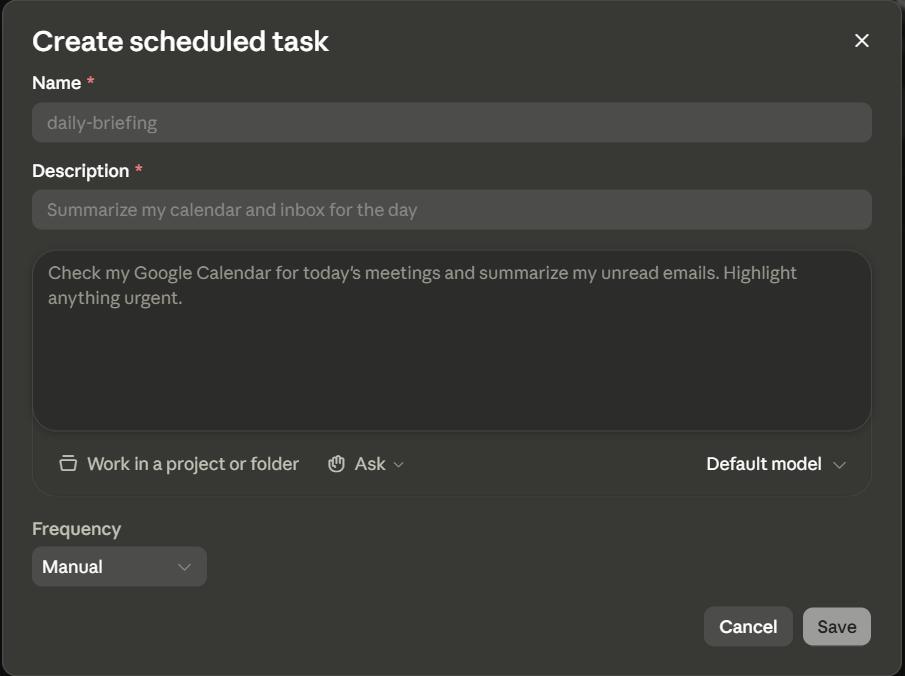
Cách 2: Tạo từ trang Scheduled tasks. Vào mục Scheduled tasks ở sidebar, chọn New Task, sau đó điền các thông tin: tên task, mô tả ngắn, nội dung prompt, tần suất chạy, và tùy chọn thêm như model sử dụng hoặc thư mục làm việc cụ thể.
Về tần suất, Claude Cowork cho bạn chọn giữa các mức phổ biến: chạy theo giờ (hourly), hằng ngày (daily), các ngày trong tuần trừ thứ Bảy và Chủ Nhật (weekdays), hằng tuần vào một ngày cố định (weekly), hoặc chỉ chạy khi bạn bấm thủ công (manual). Với những chu kỳ đặc biệt hơn như mỗi 15 phút hay ngày đầu tháng, bạn có thể yêu cầu trực tiếp bằng câu lệnh tự nhiên trong hội thoại.
Một mẹo nhỏ ít người để ý: nên đặt tên task theo mẫu rõ ràng ngay từ đầu, ví dụ "Morning Brief - Email + Calendar" hay "Weekly Sales Report - Thứ Hai 8h sáng", thay vì đặt tên chung chung như "Task 1". Khi bạn có 5, 10 task chạy song song, cái tên rõ ràng chính là thứ cứu bạn khỏi cảnh phải mở từng task để nhớ xem nó làm gì.
Scheduled tasks phù hợp với công việc nào nhất?
Scheduled tasks phù hợp nhất với việc lặp lại có đầu ra rõ ràng như tổng hợp email, báo cáo tuần, theo dõi đối thủ và dọn dẹp file theo lịch cố định.
Nguyên tắc chọn việc khá đơn giản: nếu một công việc bạn đang làm thủ công mỗi ngày hoặc mỗi tuần, có đầu vào ổn định và đầu ra dễ hình dung, đó là ứng viên tốt để giao cho scheduled task.
| Loại công việc |
Ví dụ cụ thể |
Tần suất gợi ý |
| Brief buổi sáng |
Tổng hợp email và lịch họp 24 giờ qua |
Daily |
| Báo cáo tuần |
Doanh thu, lead mới, tiến độ dự án |
Weekly |
| Nghiên cứu định kỳ |
Theo dõi tin tức ngành, động thái đối thủ |
Daily hoặc Weekly |
| Dọn dẹp file |
Phân loại tài liệu, file ảnh theo dự án |
Weekly |
| Cập nhật team |
Tóm tắt tiến độ, việc tồn đọng của nhóm |
Weekdays |
Với dân content và marketing như đội ngũ Vinalink Academy đang làm, một workflow rất thực tế là chia nhỏ thành ba task riêng: một task buổi sáng tổng hợp email và lịch, một task buổi chiều rà soát việc còn tồn, và một task cuối tuần làm báo cáo tổng kết. Cách chia này dễ kiểm soát hơn nhiều so với việc nhồi tất cả vào một task "siêu to khổng lồ" rồi không biết lỗi nằm ở đâu khi kết quả sai.
Cần lưu ý gì để tránh scheduled task bị bỏ lỡ?
Scheduled tasks chỉ chạy khi máy tính đang bật và Claude Desktop đang mở; nếu máy ngủ hoặc app đóng, task bị bỏ qua và chạy bù khi bạn mở lại app.
Đây là giới hạn quan trọng nhất mà nhiều người bỏ qua khi mới dùng. Scheduled task không chạy trên máy chủ của Anthropic theo kiểu cron job độc lập, nó cần Claude Desktop đang mở và máy tính đang thức. Nếu bạn tắt máy hoặc đóng app đúng lúc task đến giờ chạy, lần chạy đó sẽ bị bỏ qua, sau đó tự thực thi bù khi bạn mở lại ứng dụng. Lịch sử các lần chạy bị bỏ lỡ này vẫn được ghi lại để bạn xem.
Vì vậy, với những task thật sự quan trọng như báo cáo gửi cho sếp lúc 8 giờ sáng, bạn nên đặt giờ chạy vào khung thời gian máy tính của mình thường online, hoặc cân nhắc để máy không vào chế độ ngủ trong khung giờ đó. Với các việc không quá gấp như dọn dẹp file hay nghiên cứu nền, độ trễ vài giờ thường không ảnh hưởng gì.
Viết prompt cho scheduled task thế nào để kết quả ổn định?
Một prompt tốt cho scheduled task cần nêu rõ bốn phần: mục tiêu cần đạt, dữ liệu đầu vào, cách xử lý dữ liệu và định dạng đầu ra mong muốn cuối cùng.
Claude lưu nguyên văn prompt của bạn làm chỉ dẫn cho task, nên prompt càng cụ thể, kết quả mỗi lần chạy càng đều tay. Một prompt mơ hồ kiểu "hãy tóm tắt công việc của tôi" sẽ cho ra kết quả khác nhau mỗi lần, còn một prompt nêu rõ nguồn dữ liệu, tiêu chí và định dạng sẽ cho kết quả gần như chạy theo một khuôn cố định.
So sánh hai cách viết:
Prompt yếu: "Tóm tắt công việc hôm nay giúp tôi."
Prompt tốt: "Tóm tắt email và lịch 24 giờ qua từ Gmail và Google Calendar,
nêu 5 việc quan trọng nhất, phân loại theo mức khẩn cấp (cao/trung bình/thấp),
và đề xuất 3 hành động nên làm trong buổi sáng. Trình bày dưới dạng bảng,
lưu file vào thư mục Báo cáo hằng ngày."
Với những task có nhiều bước hoặc dễ gặp tình huống bất ngờ, bạn nên thêm hướng dẫn xử lý ngoại lệ ngay trong prompt, ví dụ: "nếu thiếu dữ liệu thì ghi rõ phần nào còn thiếu thay vì tự suy đoán", hoặc "nếu lịch họp bị trùng giờ thì đề xuất phương án thay thế". Việc này giúp giảm hẳn số lần bạn phải quay lại chỉnh sửa task sau khi nó chạy sai ý.
Ngoài ra, vì scheduled task hoạt động như một phiên Cowork đầy đủ, bạn hoàn toàn có thể yêu cầu nó dùng connector đã kết nối (Gmail, Calendar, Slack, Google Drive), gọi skill chuyên biệt, hoặc lưu kết quả trực tiếp vào một file theo định dạng cụ thể như bảng Excel hay tài liệu Word.
Câu hỏi thường gặp về scheduled tasks trong Claude Cowork
Scheduled tasks trong Claude Cowork có miễn phí không?
Không. Tính năng này chỉ khả dụng trên các gói trả phí của Claude (Pro, Max, Team, Enterprise) và yêu cầu chạy qua ứng dụng Claude Desktop.
Có thể tạo scheduled task chạy mỗi 15 phút không?
Các tùy chọn tần suất tiêu chuẩn gồm hourly, daily, weekdays, weekly và manual; với chu kỳ đặc biệt hơn, bạn cần yêu cầu Claude thiết lập trực tiếp trong hội thoại.
Nếu tắt máy tính, scheduled task có chạy không?
Không. Task chỉ chạy khi máy tính đang bật và Claude Desktop đang mở; nếu bỏ lỡ, task sẽ tự chạy bù khi bạn mở lại ứng dụng.
Scheduled task có dùng được connector và skill đã kết nối không?
Có. Mỗi lần chạy, scheduled task hoạt động như một phiên Cowork bình thường với đầy đủ quyền truy cập connector, skill và plugin đã kết nối.
Nên đặt tên scheduled task như thế nào để dễ quản lý?
Nên đặt tên mô tả rõ nội dung và lịch chạy, ví dụ "Weekly Sales Report - Thứ Hai 8h sáng", thay vì đặt tên chung chung khó nhớ.
Scheduled tasks có phù hợp với doanh nghiệp nhỏ không?
Rất phù hợp, vì doanh nghiệp nhỏ thường thiếu nhân sự làm báo cáo định kỳ thủ công, trong khi scheduled task có thể đảm nhận việc này hoàn toàn tự động.
Có thể tạo scheduled task ngay trong một cuộc hội thoại đang dùng không?
Có. Chỉ cần gõ lệnh /schedule trong hội thoại đó, Claude sẽ lưu prompt hiện tại thành task định kỳ theo tần suất bạn chọn.
Bắt đầu dùng scheduled tasks từ việc nhỏ nhất
Đừng cố tự động hóa mọi thứ ngay tuần đầu tiên. Chọn một việc bạn đang làm thủ công mỗi sáng hoặc mỗi tuần, viết một prompt thật cụ thể, để task chạy thử vài lần rồi mới mở rộng sang việc khác. Một scheduled task chạy đúng còn giá trị hơn năm task chạy sai mà bạn không có thời gian kiểm tra.
Nếu bạn muốn đi sâu hơn vào cách dùng Claude cho công việc thực tế, từ cá nhân hóa trợ lý AI, xây dựng Co-Work cho Content và Sales, đến tự động hóa Agent 24/7, khóa học Claude AI Mastery tại Vinalink Academy dành riêng phần thực hành cho chủ đề này, bao gồm buổi học chuyên về Claude Co-Work và quy trình AI Office tự động.





 (1)_cr_400x210.png)





_cr_400x210.png)

